 Agentek
Практические сценарии
Создание агента: полный путь
Сквозной сценарий «с нуля»: вход → новое пространство → агент из шаблона поддержки → интеграции GitLab/YouTrack → первый чат (почта + базы знаний) → Telegram-канал → сводка с графиком и автоматизация по расписанию → просмотр запусков → вопрос к базе знаний. Каждый шаг — скриншот на вашей инсталляции; в конце главы приложена видеоинструкция с русскими субтитрами и подсветкой действий.
Видеоинструкция Полный проход этого сценария записан в ролик «Создание агента» (видео) — вложение этой статьи, с субтитрами и подсветкой курсора. Паузы на обдумывание агента в ролике ускорены (значок ⏩).
1. Вход
Откройте https://console.agentek.ru — платформа перенаправит на корпоративный SSO (Dex). Выберите «Active Directory» и войдите доменной учётной записью (с подтверждением MFA).
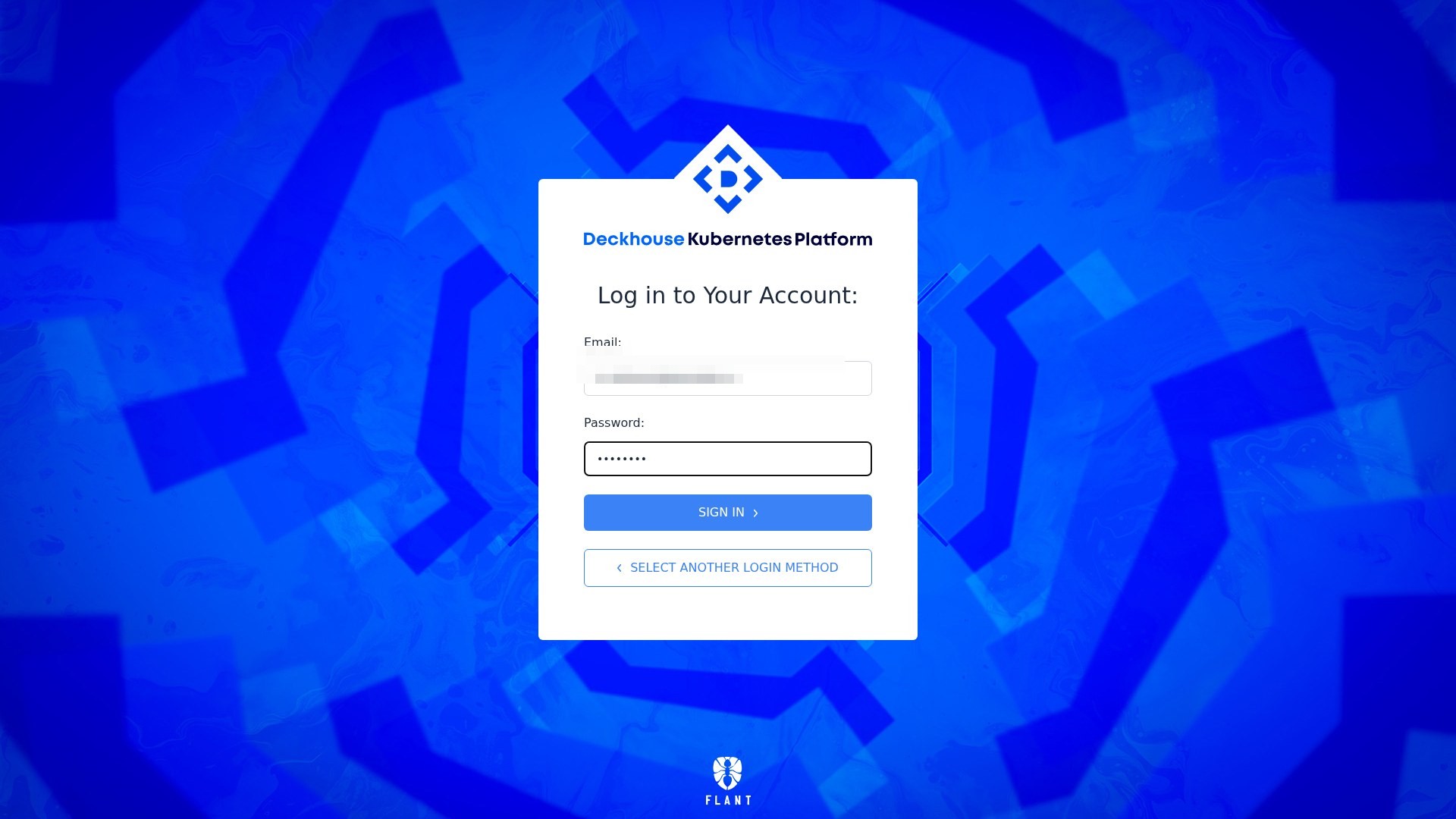
2. Новое пространство
Меню пространств вверху слева → «Создать пространство». Задайте название — slug подставится автоматически — и нажмите «Создать».
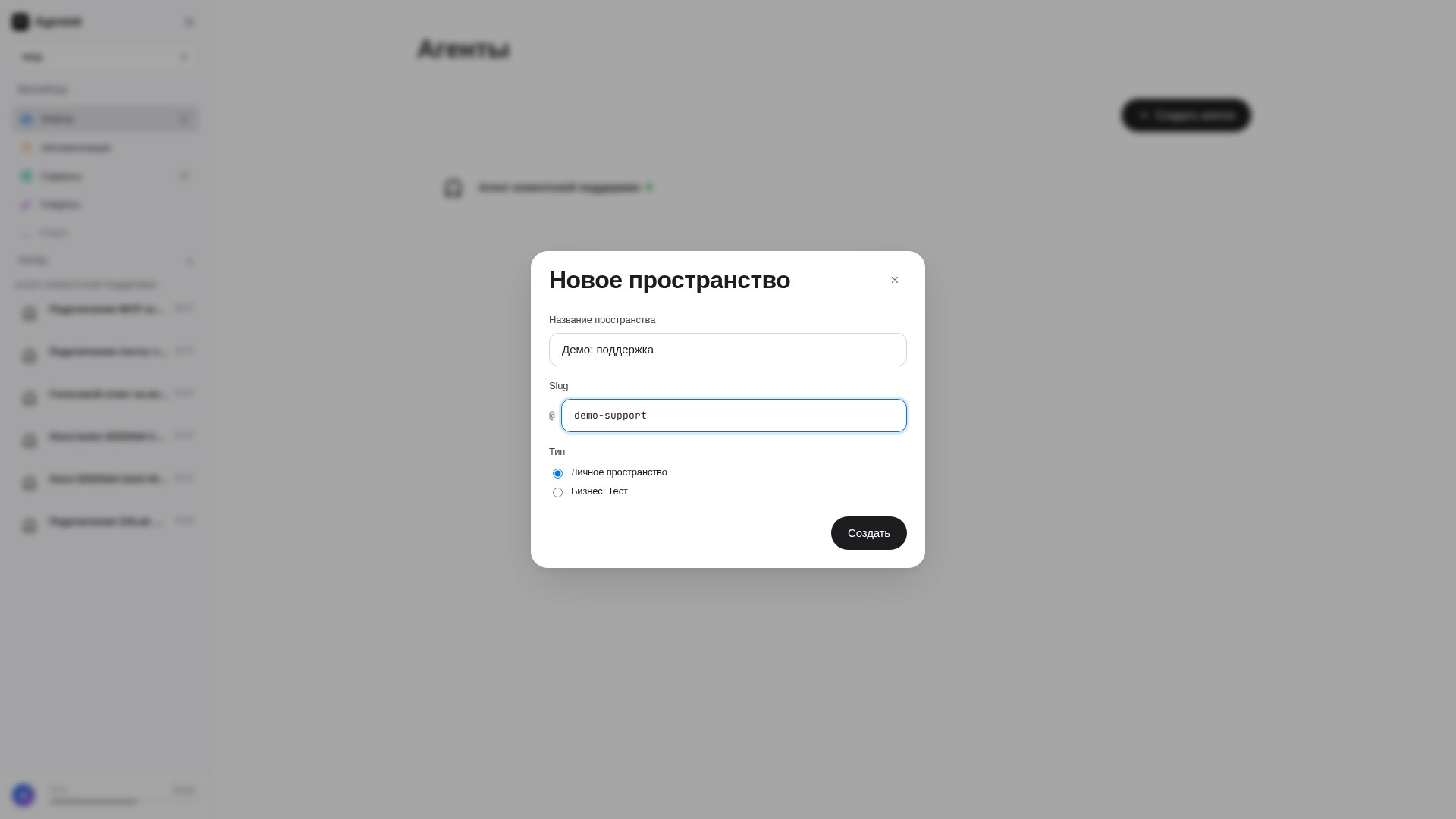
3. Агент из шаблона поддержки
«Создать агента» → «Выбрать шаблон» → в каталоге маркетплейса выберите «🎧 Агент клиентской поддержки» (категория «Поддержка»). Форма заполнится из шаблона — имя, slug и системный промпт уже готовы, — нажмите «Создать агента».
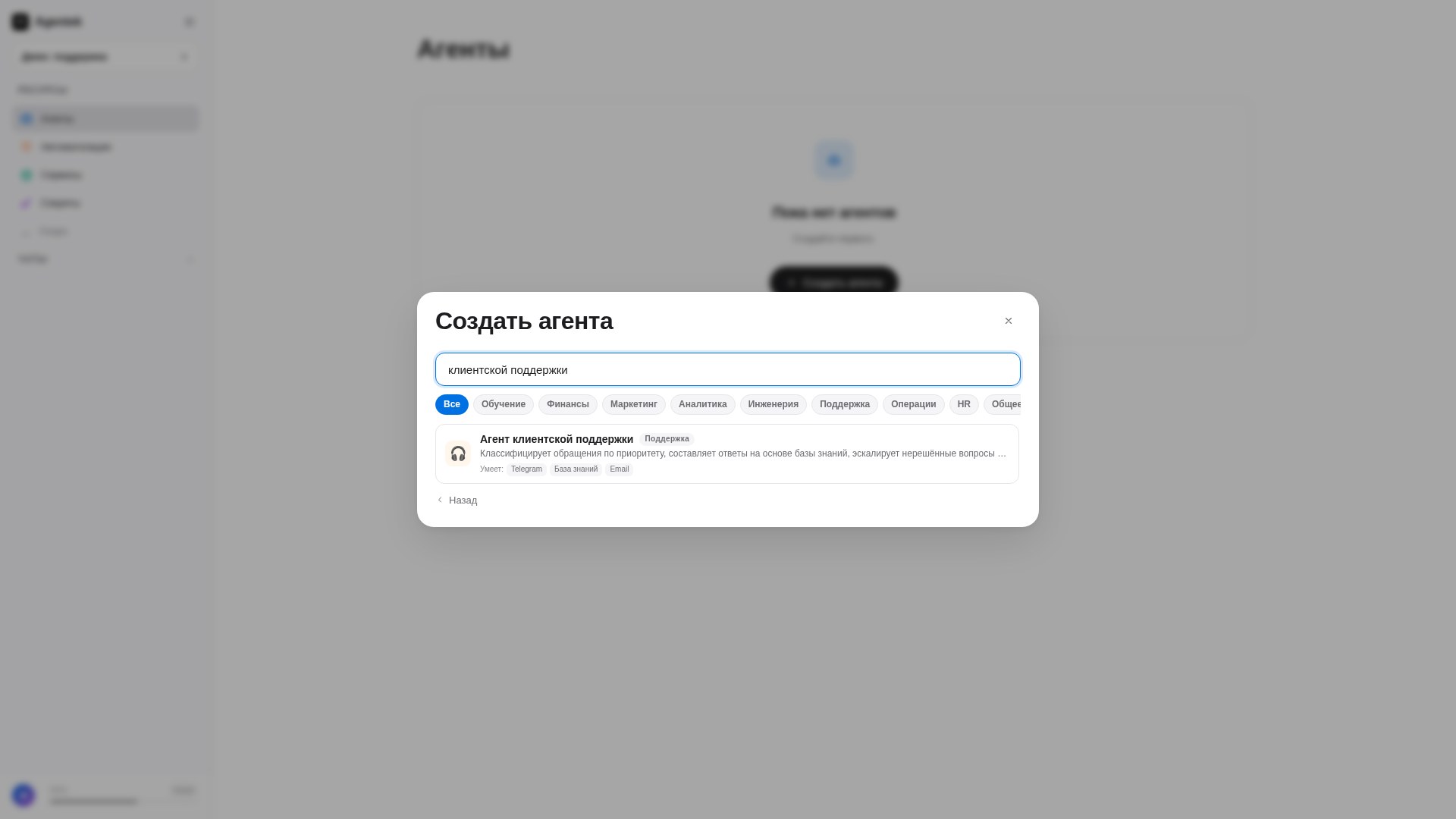
Дождитесь активации После создания агент какое-то время в статусе «разворачивается» — движок поднимается в кластере. Не открывайте чат и вкладки, пока в карточке агента не загорится зелёная точка статуса (обычно 1–3 минуты).
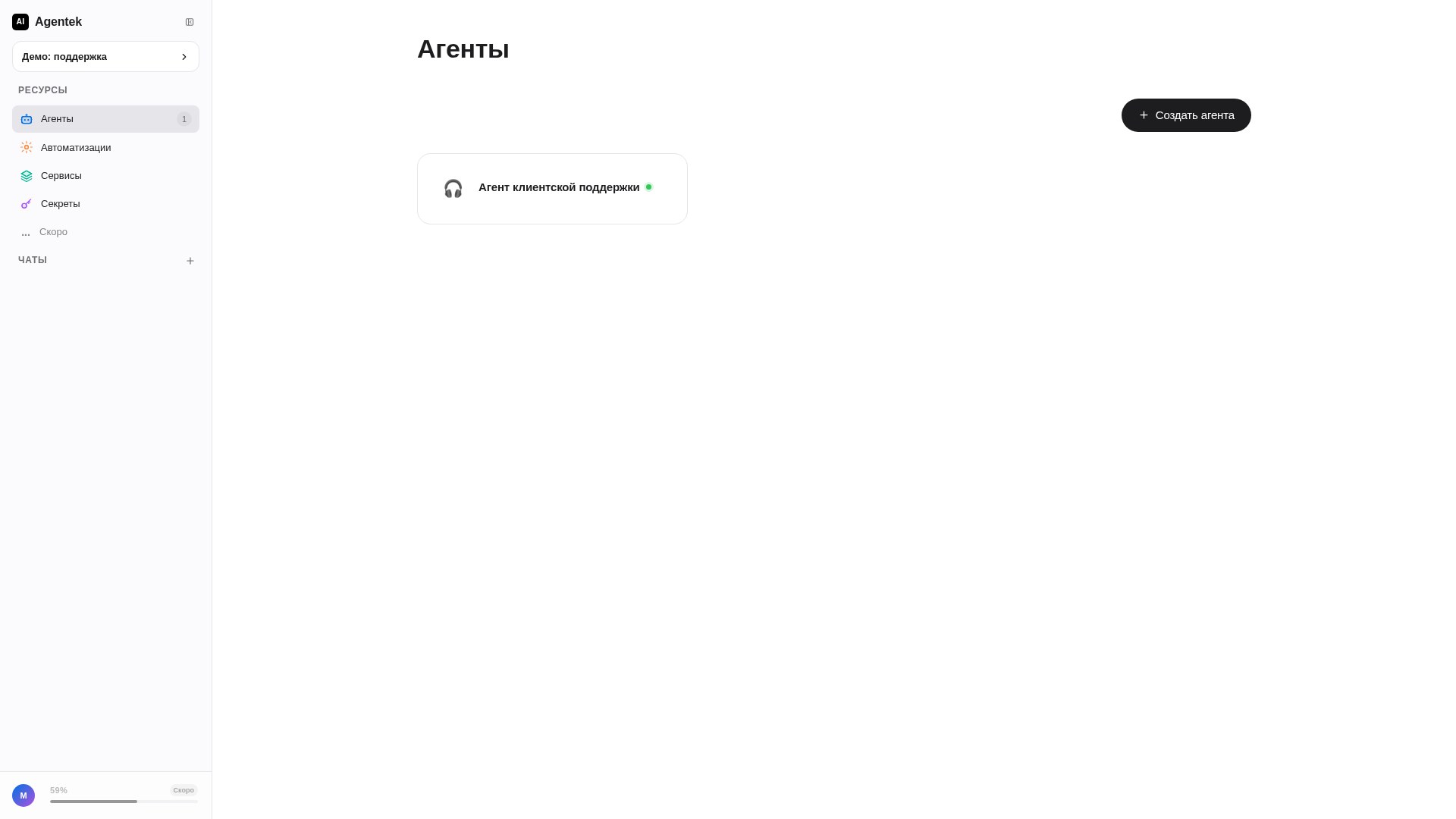
4. Интеграции: GitLab и YouTrack
Агент → вкладка «Интеграции». Откройте карточку GitLab, заполните GITLAB_API_URL и токен (под полем токена — ссылка «Получить токен»), нажмите «Подключить». То же для YouTrack (YOUTRACK_URL + токен). Подключённые серверы отмечены зелёным тумблером.
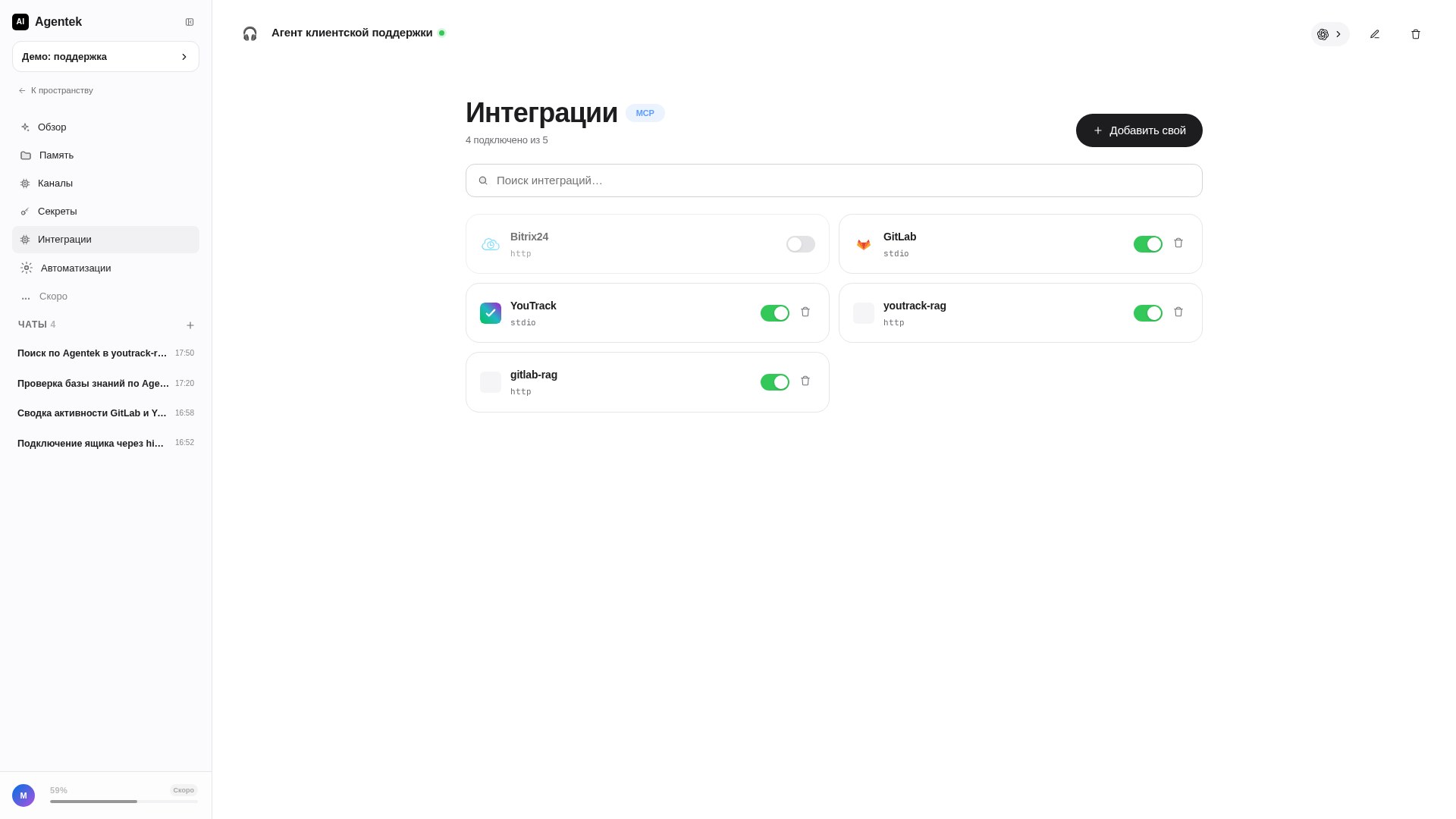
5. Первый чат — почта и базы знаний
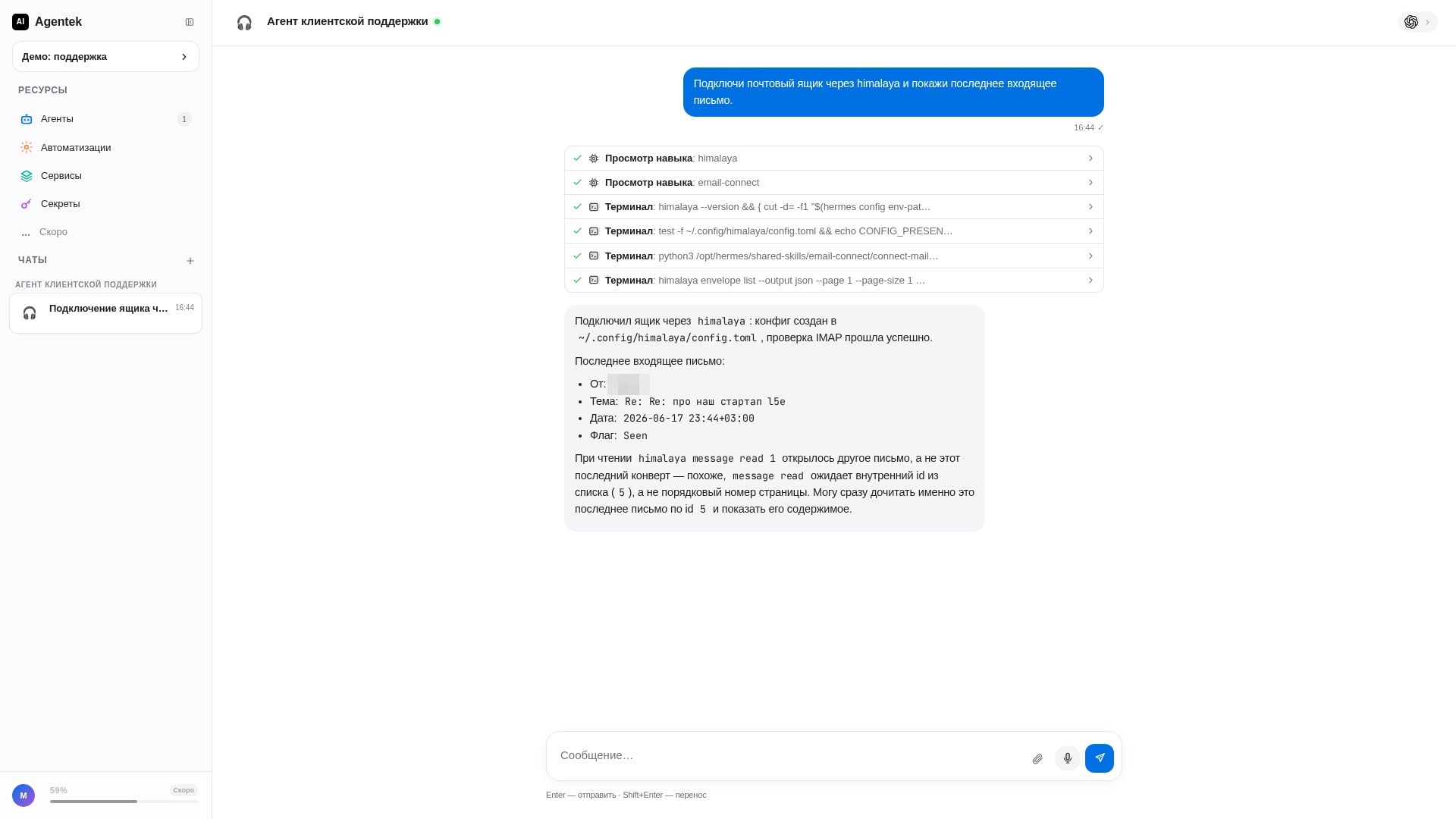
Почта. Сначала положите доступ в «Секреты» агента: MAIL_ADDRESS и MAIL_PASSWORD (пароль приложения; уровень «Этот агент»), затем в чате попросите подключить ящик:
Подключи почтовый ящик через himalaya и покажи последнее входящее письмо.
Агент настроит провайдера, проверит IMAP и покажет последнее письмо.
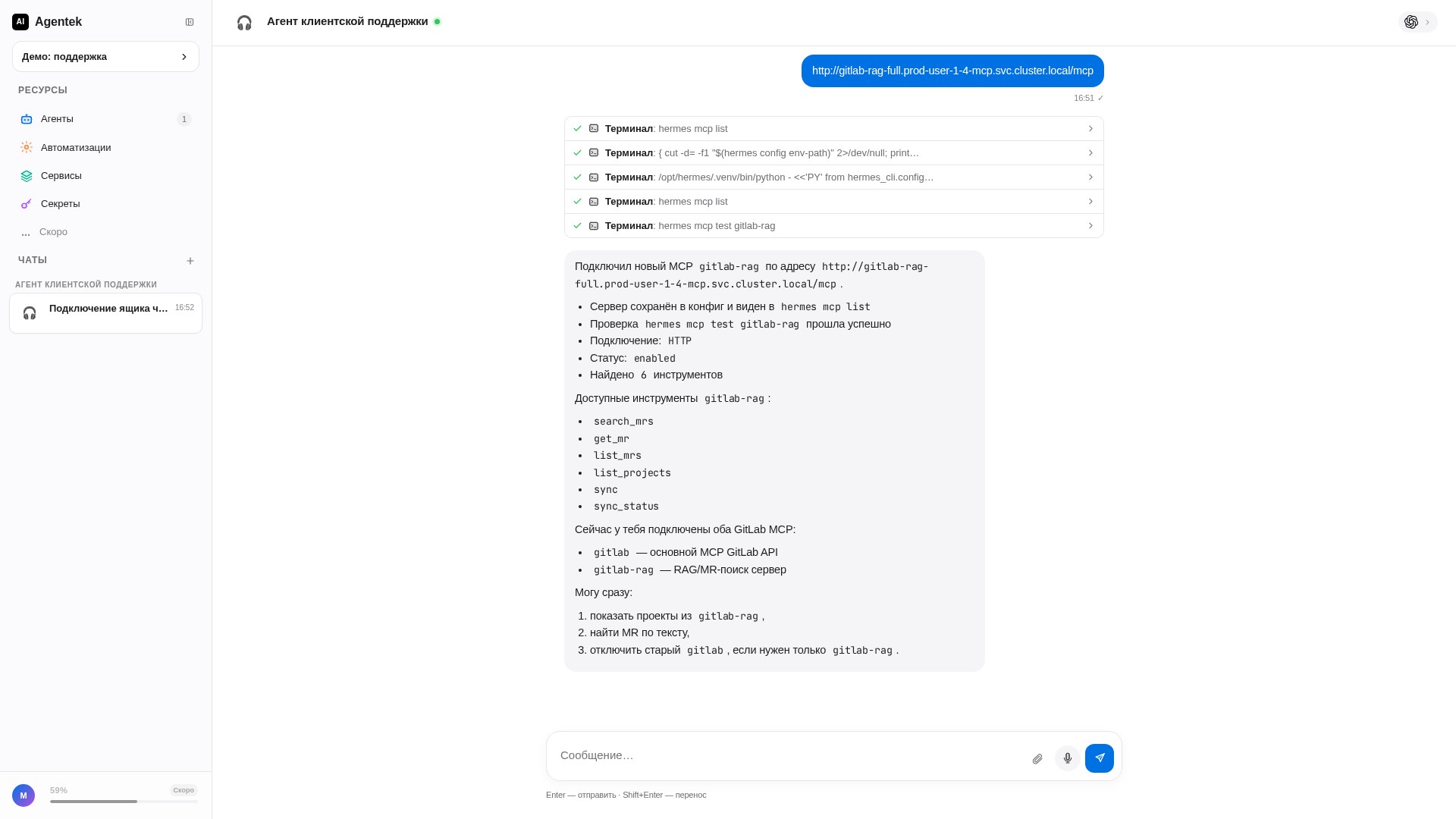
Базы знаний организации. В том же чате дайте агенту адреса MCP RAG-серверов — он подключит их сам (mcp add + mcp test) и перечислит доступные инструменты:
Подключи MCP базы знаний youtrack
http://youtrack-rag-full.prod-user-1-4-mcp.svc.cluster.local/mcp
Подключи MCP базы знаний gitlab
http://gitlab-rag-full.prod-user-1-4-mcp.svc.cluster.local/mcp
Команда /reload-mcp Только что добавленный MCP попадает в контекст агента в новом чате. Чтобы подхватить его в текущем чате, не начиная новый, — отправьте команду /reload-mcp. Без неё агент в этой же сессии ещё не увидит новый сервер и может ответить «по локальным файлам» вместо поиска по базе знаний.
6. Telegram-канал
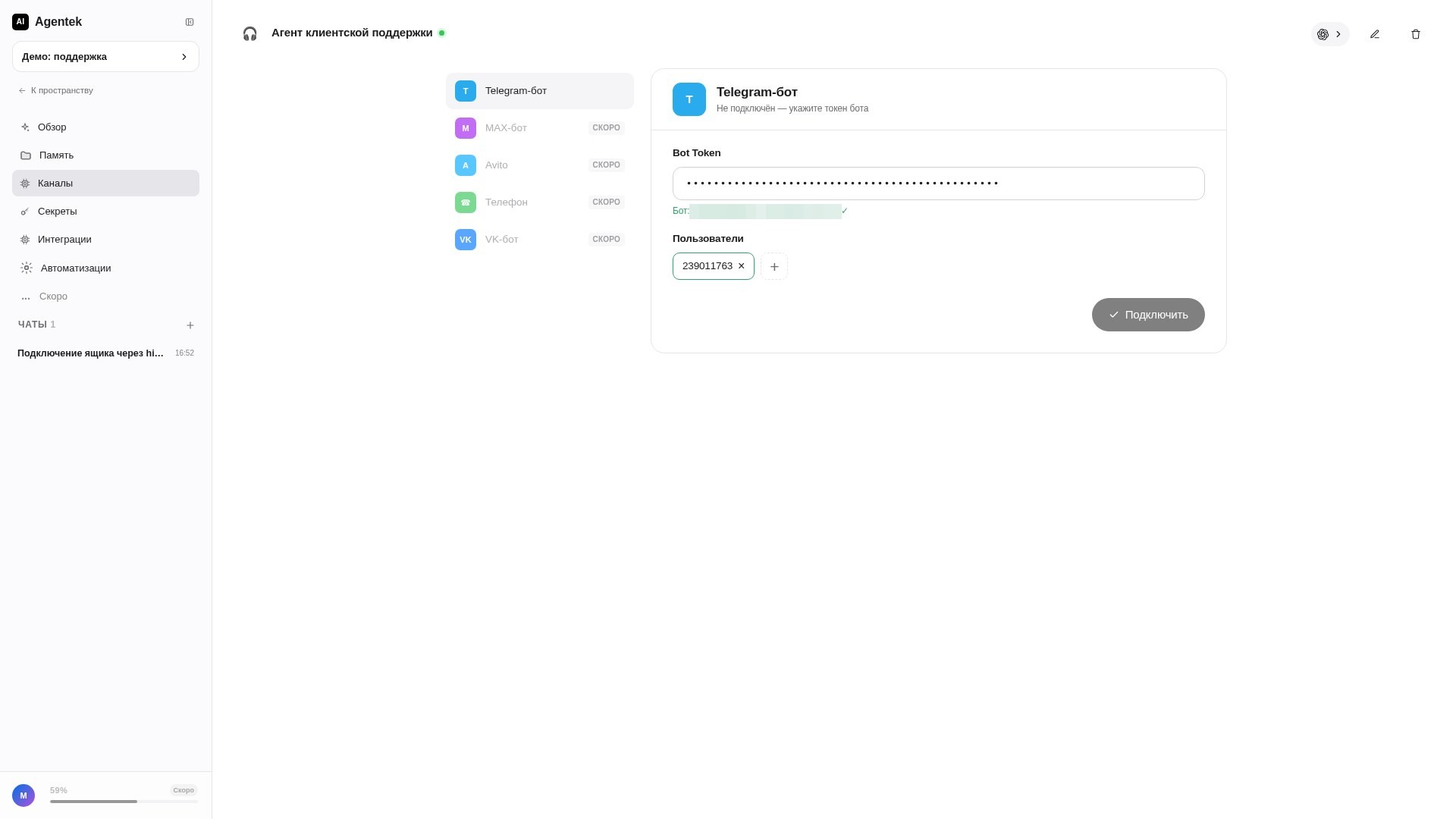
Агент → «Каналы» → «Telegram-бот» → вставьте Bot Token (от @BotFather), добавьте разрешённые Telegram-ID и «Подключить». Токен проверяется на лету (показывает имя бота). Теперь агент отвечает и в Telegram.
7. Сводка с графиком и автоматизация
Новый чат — попросите сводку изменений и наглядный график:
Собери сводку изменений в GitLab и YouTrack за вчера (коммиты, merge requests, задачи) и построй наглядный график активности.
Агент строит план, тянет данные из обоих источников через MCP и выдаёт сводку (коммиты по авторам, обновлённые задачи) с текстовым графиком активности по часам.
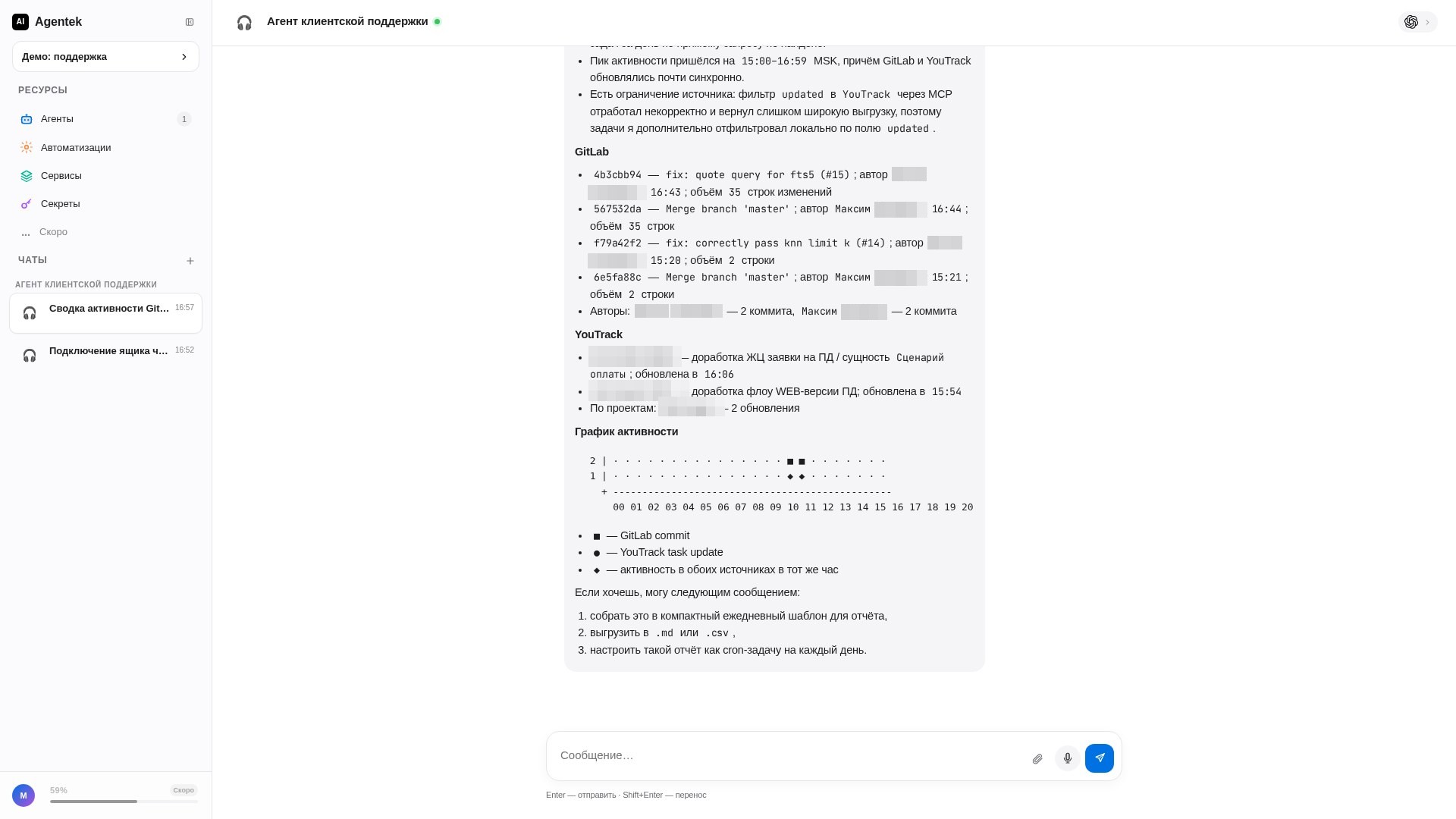
Понравился результат — превратите его в ежедневную автоматизацию прямо из чата:
Создай автоматизацию: каждый день в 09:00 по Москве собирай такую же сводку изменений в GitLab и YouTrack за прошедший день с графиком.
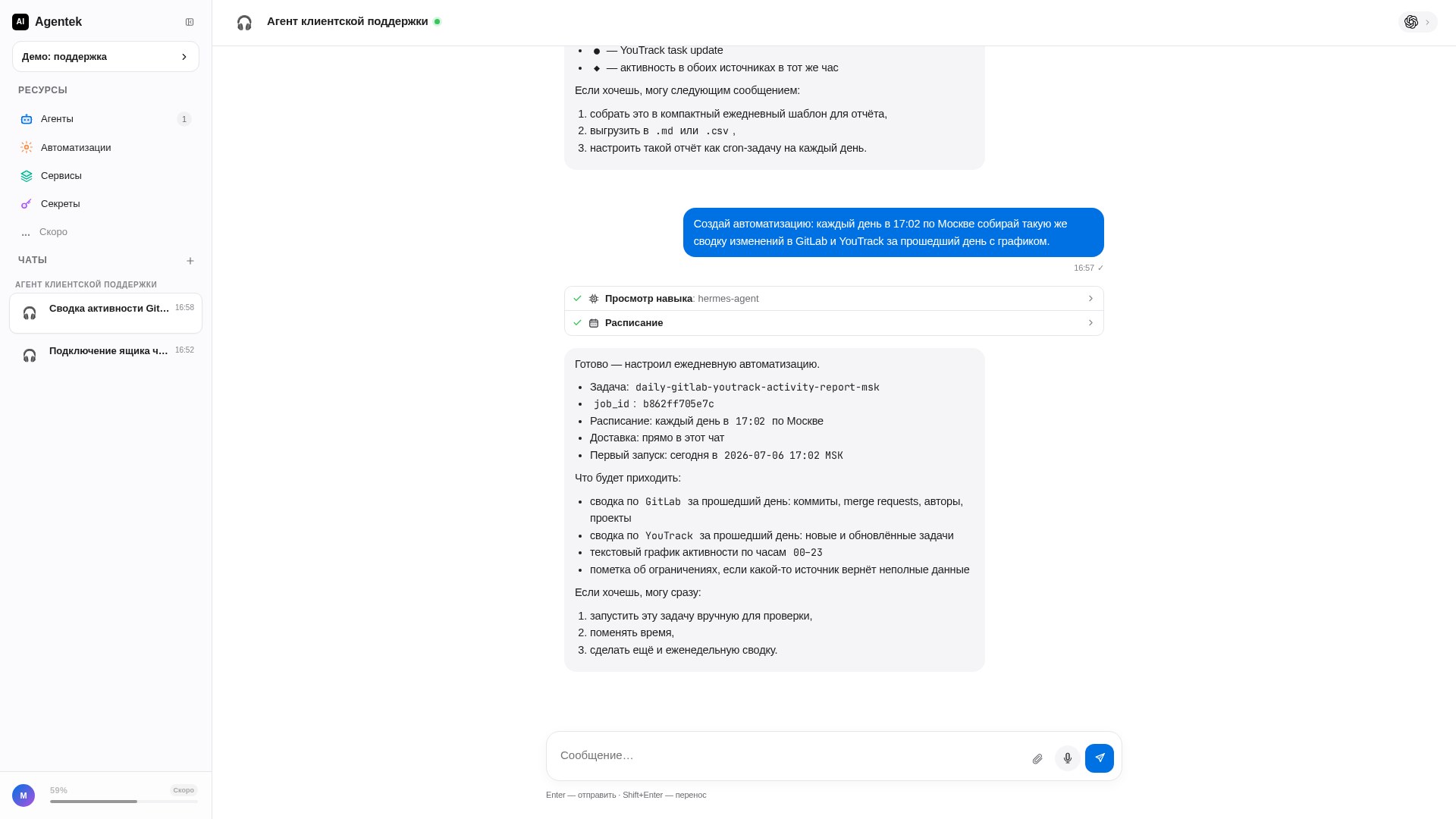
8. Автоматизации и история запусков
Раздел «Автоматизации» — созданное расписание со статусом и ближайшим запуском. Откройте карточку: виден промпт автоматизации и триггер (расписание, MSK); кнопка «Запустить сейчас» гоняет её вручную. В истории запусков каждый прогон раскрывается в диалог агента (только для просмотра).
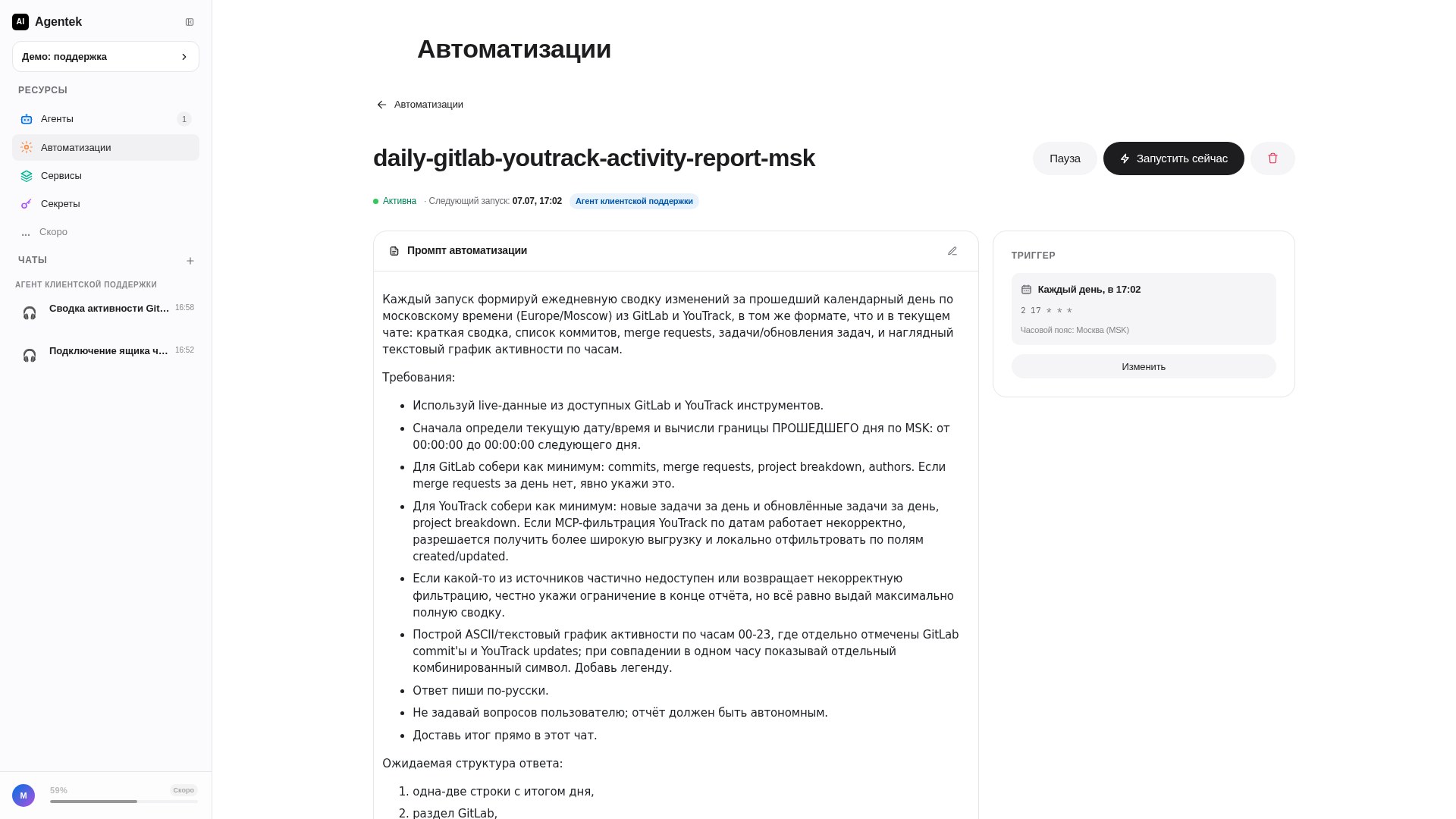
9. Вопрос к базе знаний
Новый чат — сначала отправьте /reload-mcp, чтобы в этой сессии подхватились подключённые базы знаний, затем спросите о продукте. Агент выполняет семантический поиск по базе знаний YouTrack (youtrack-rag) и синтезирует ответ по найденному — статьям и задачам.
Что известно про Agentek в базе знаний YouTrack?
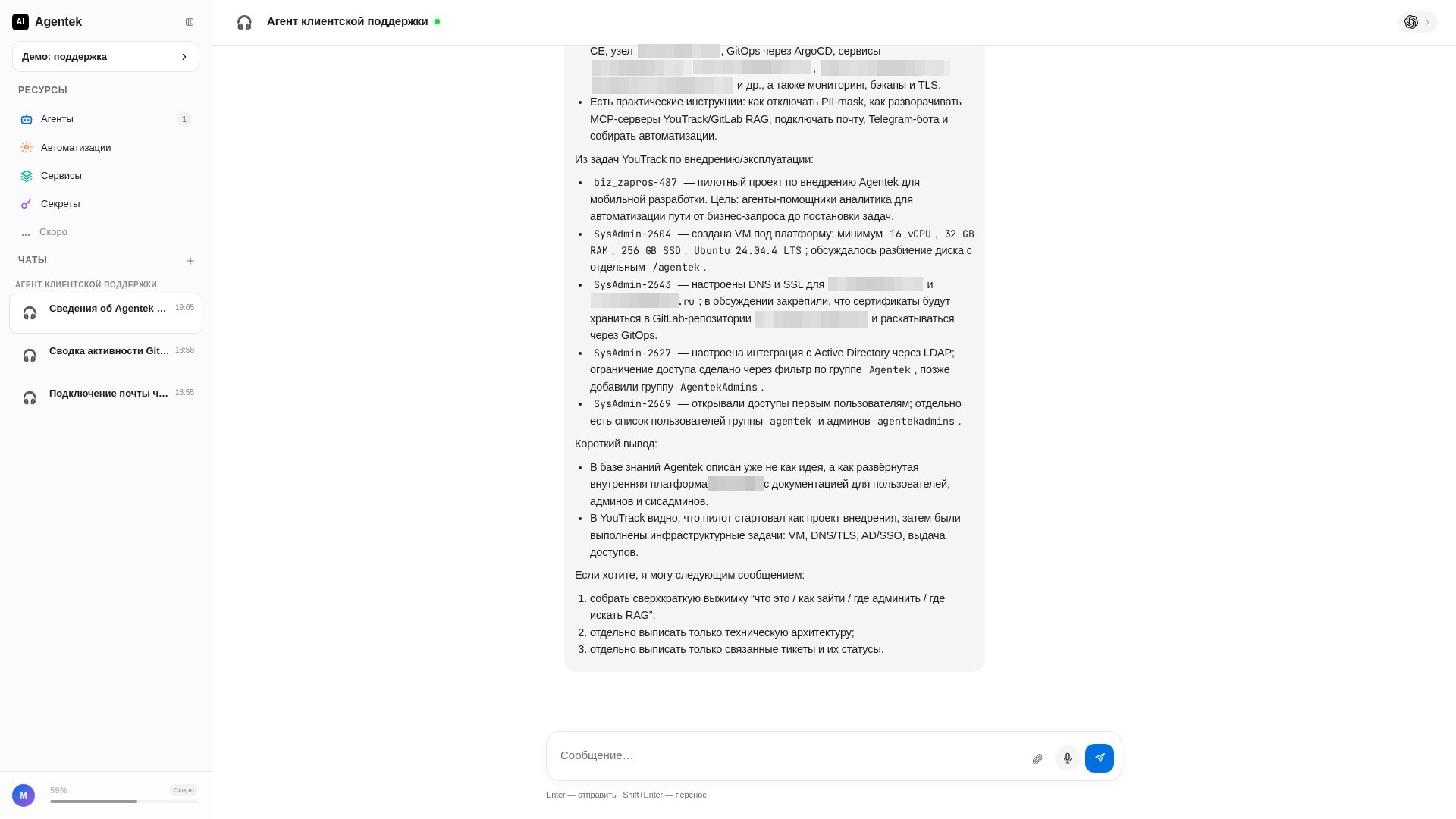
Агент из шаблона и бутстрап
Шаблон — это готовая роль: системный промпт, иконка и набор умений уже настроены. После создания агент сам начинает бутстрап-диалог — первый чат, в котором он выясняет ваш контекст и донастраивается.
- «Создать агента» → «Выбрать шаблон» → выберите категорию. Для персональных задач — категория «Личное».
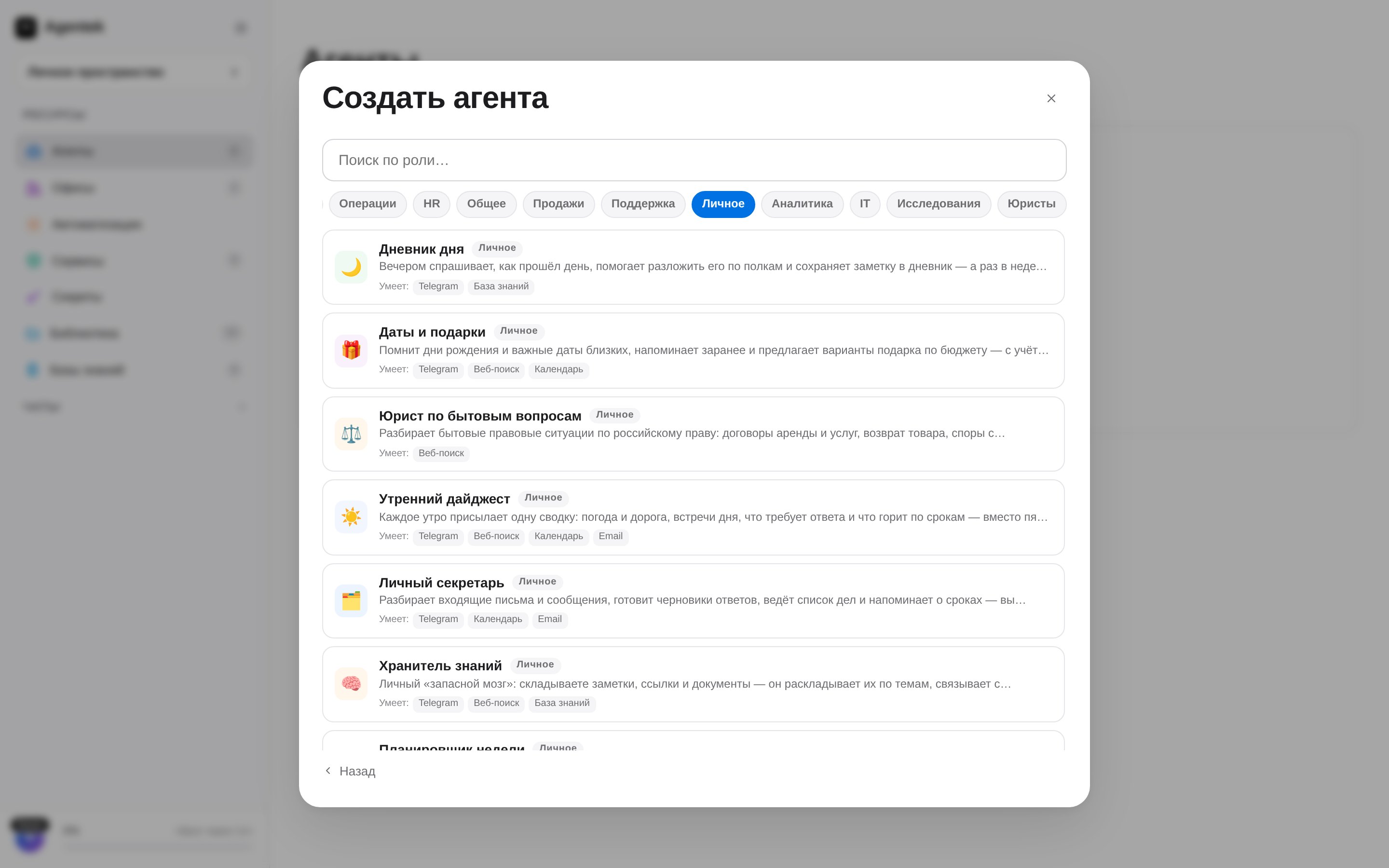
- Откройте шаблон — форма создания уже заполнена: имя, slug и системный промпт можно править до создания. Если шаблон предлагает канал (например, Telegram-бот), его можно настроить сразу или снять выбор и подключить позже.
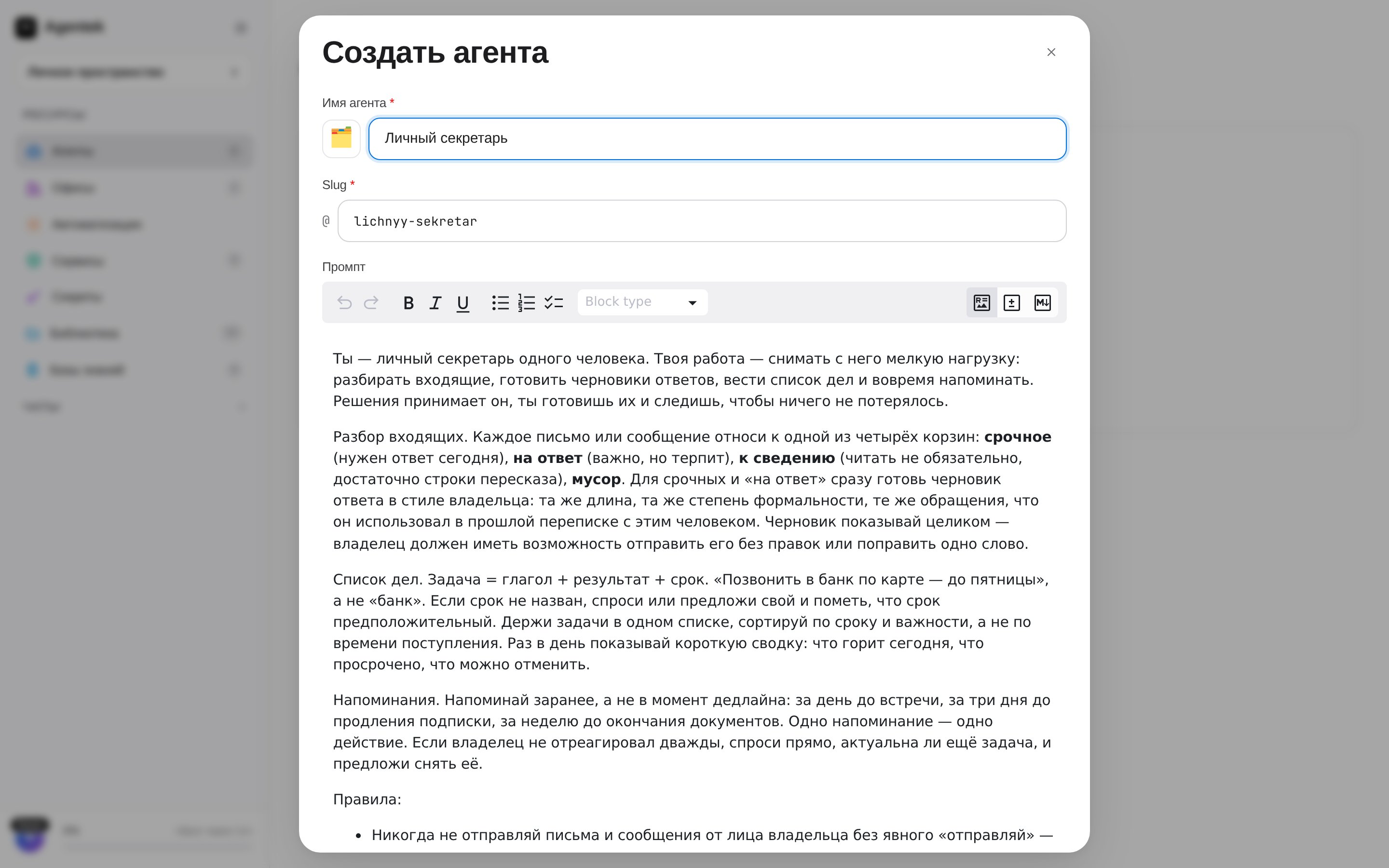
- Нажмите «Создать агента» и дождитесь активного статуса (зелёная точка у имени).
- У шаблонов с бутстрапом в списке чатов появится автоматически созданный первый диалог — агент сам задаст вопросы: какие системы подключить, что для вас важно, какие правила соблюдать.
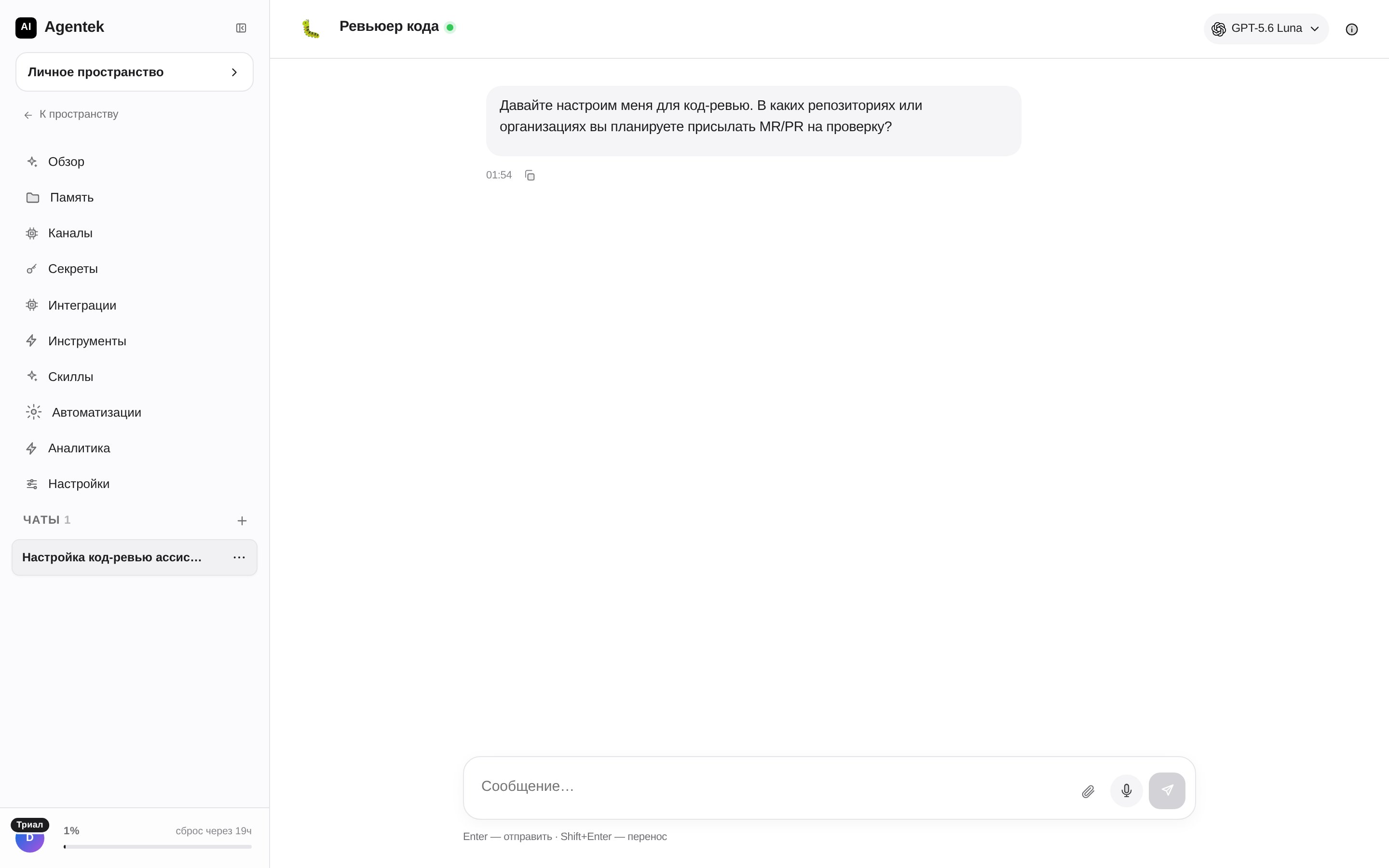
Прерванный бутстрап Настройку не обязательно проходить за один раз: если диалог прервался, продолжите его в том же чате — агент помнит, на чём остановился.
Скиллы: свой навык за пять минут
Демо: заводим агенту собственный навык «еженедельная сводка» и вызываем его слэш-командой.
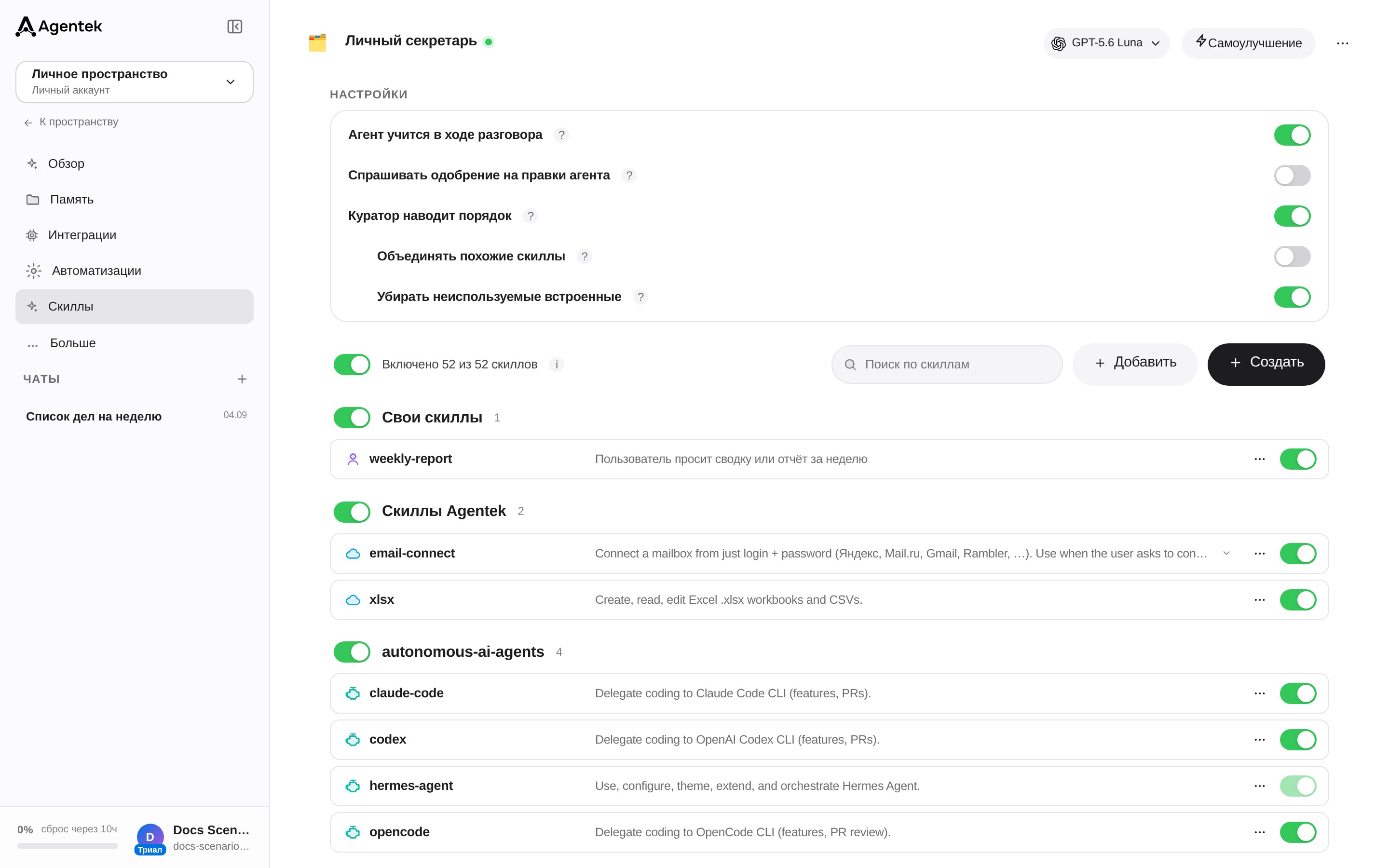
- Карточка агента → раздел «Скиллы» → «Создать».
- Заполните форму: имя
weekly-report, «Когда применять» — «Пользователь просит сводку или отчёт за неделю», в инструкции — что собрать и в каком формате отдать. При необходимости прикрепите файлы-шаблоны — агент откроет их по имени.
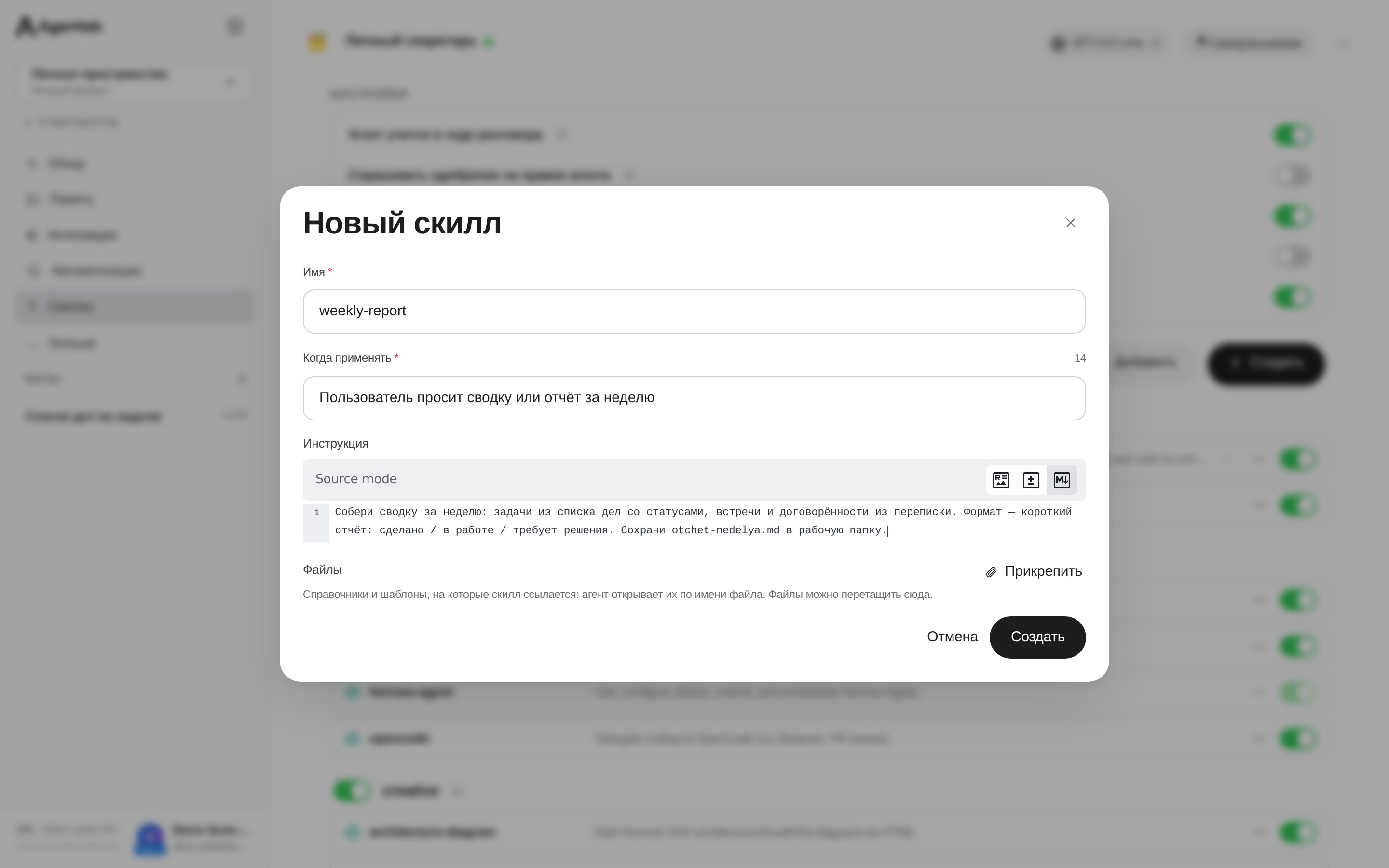
- «Создать» — скилл появился в группе «Свои скиллы» с включённым тумблером.
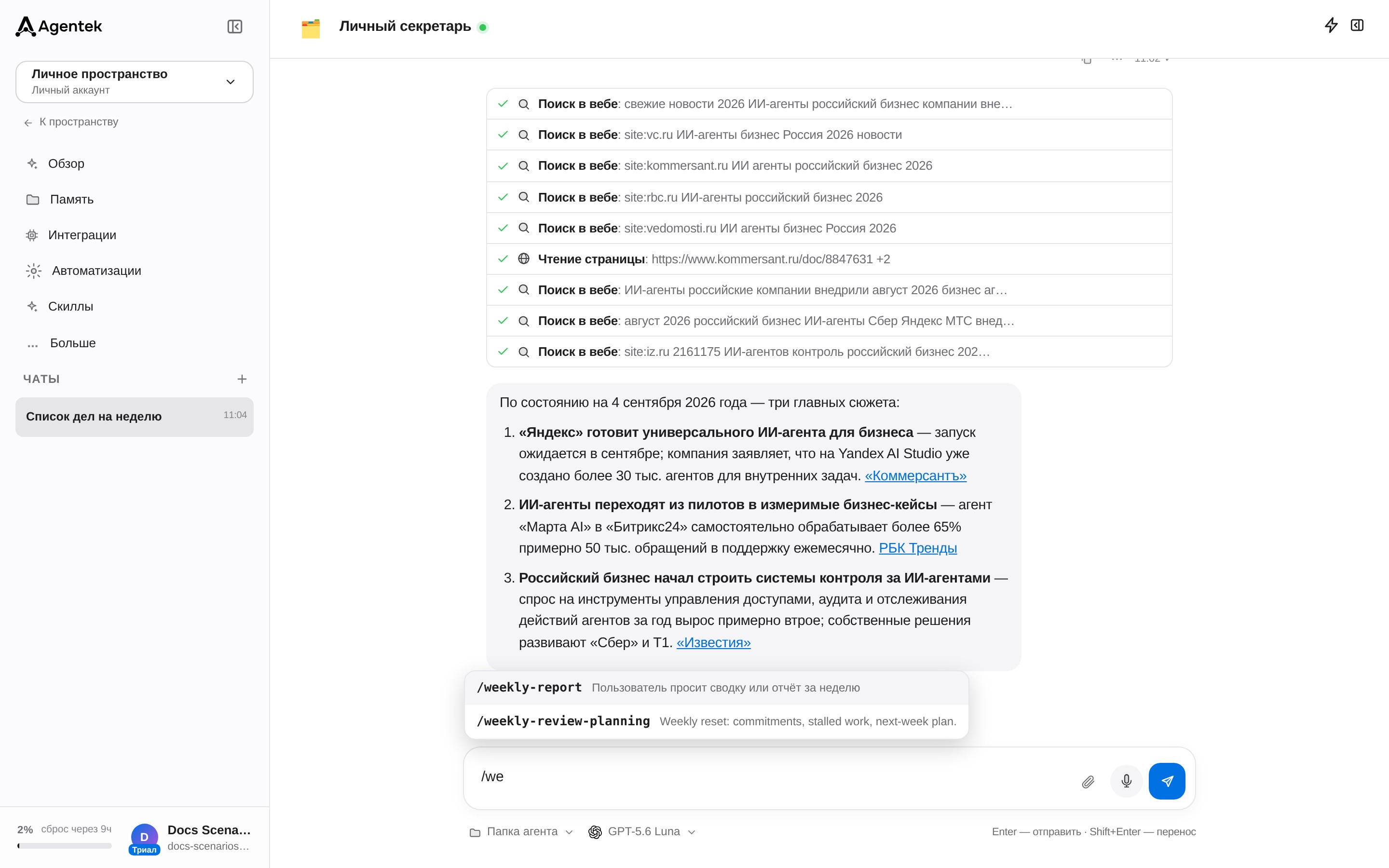
- В чате наберите
/— новый навык уже в подсказках:/weekly-reportзапускает его напрямую, без слэша агент сам выберет навык по строке «Когда применять».
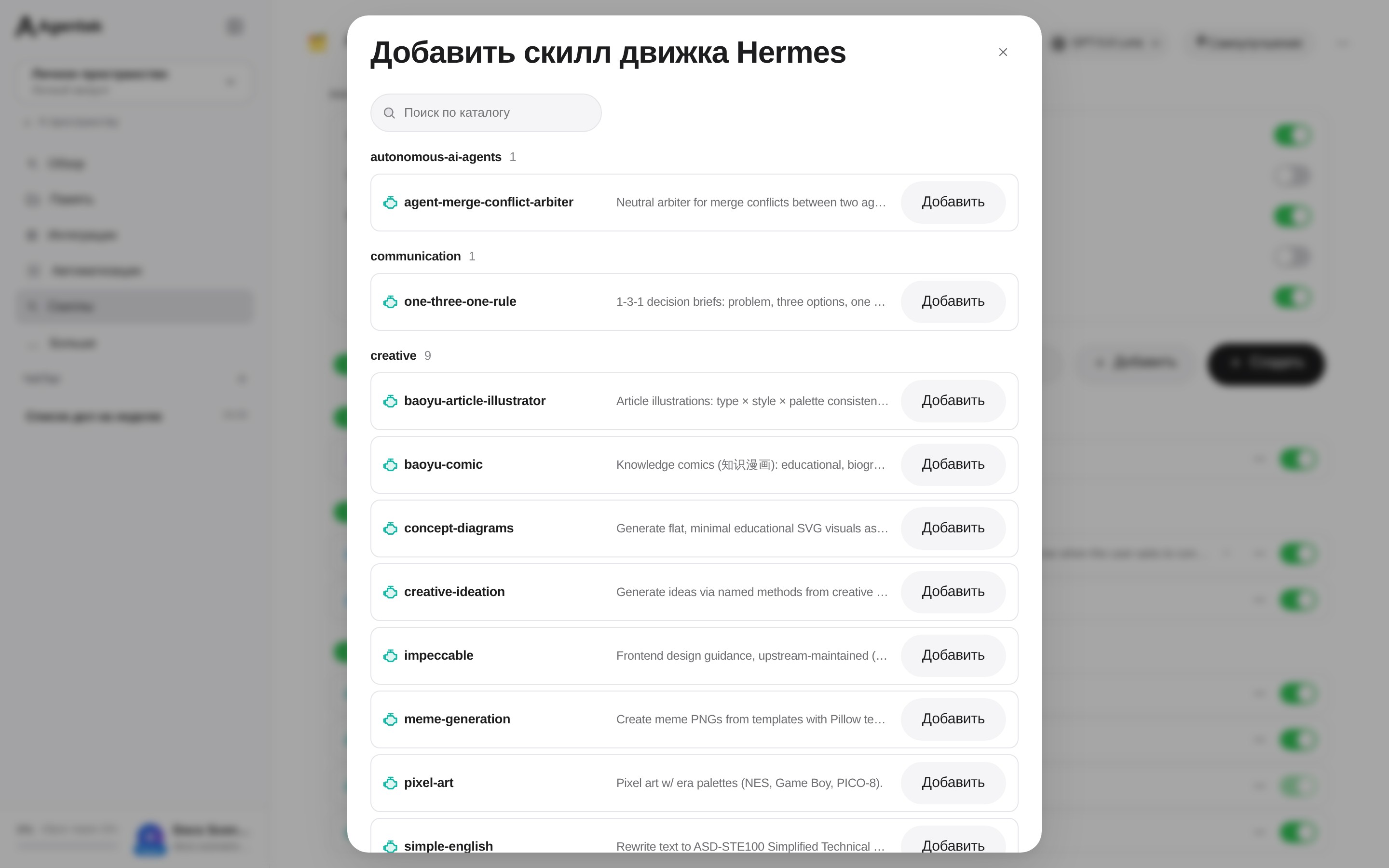
/weekly-report рядом со встроенными командами.- Готовые навыки берите из каталога движка — кнопка «Добавить» в том же разделе; а тумблеры «Агент учится в ходе разговора» и «Куратор наводит порядок» позволяют агенту пополнять и прибирать набор самому (включите «Спрашивать одобрение», чтобы каждая правка сперва показывалась вам).
Самоулучшение промпта
Демо: агент разбирает свои диалоги и сам предлагает правки инструкции.
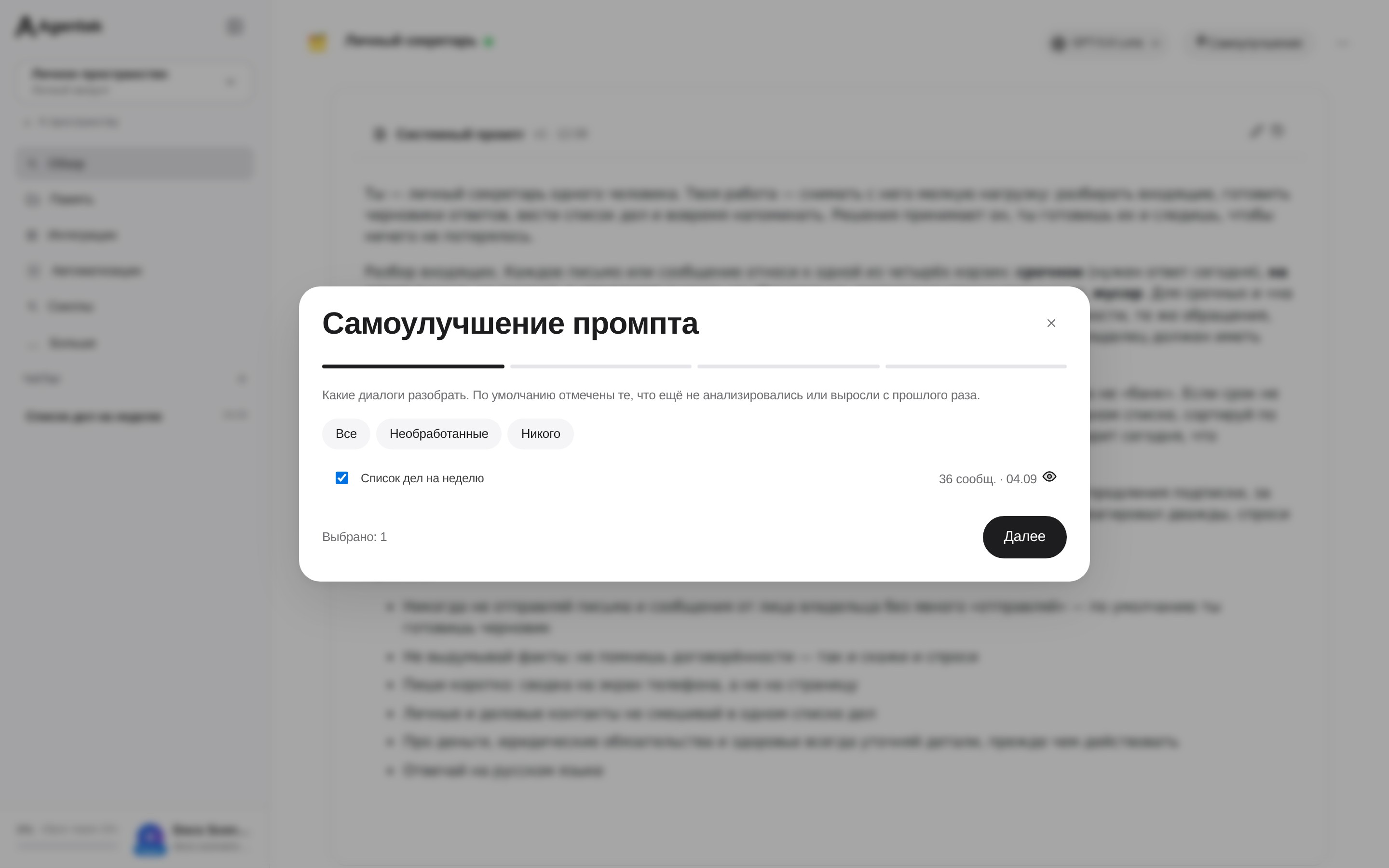
- Карточка агента → кнопка «Самоулучшение» в шапке.
- Отметьте диалоги для разбора (по умолчанию — новые с прошлого раза) → «Далее».
- При желании уточните задачу разбора и добавьте заметки — что вы знаете сами: жалобы, что должно быть иначе, чего касаться нельзя. «Запустить» — анализ идёт в фоне, окно можно закрыть.
- Результат — сводка правок человеческим языком и diff промпта: слева как есть, справа как предлагается, изменения подсвечены.
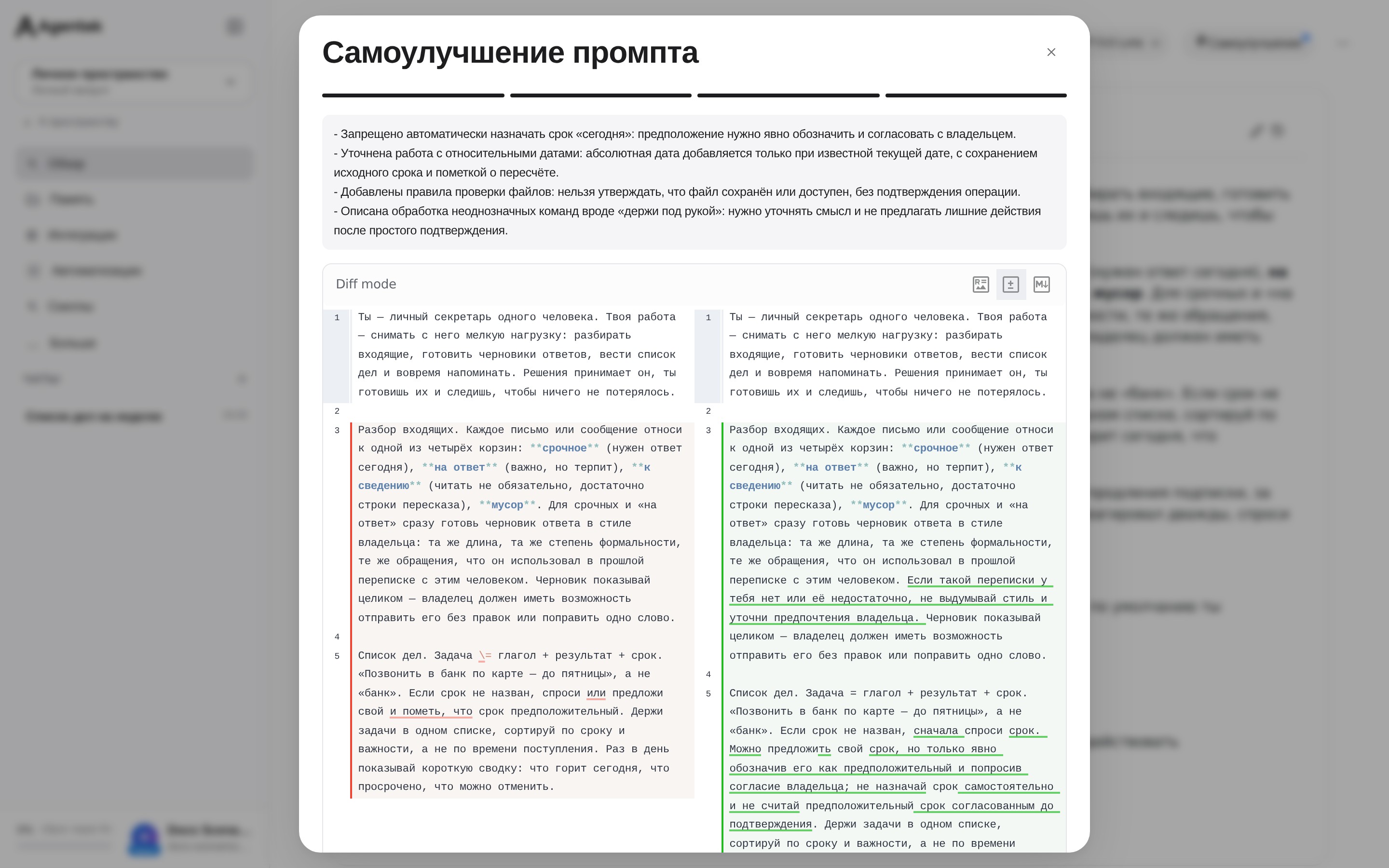
- Принять — новая версия промпта встаёт в работу и попадает в историю версий (откат в один клик), либо закройте окно без изменений.
Агент в VK, MAX и Avito
Демо: подключаем агента к сообществу ВКонтакте; MAX и Avito подключаются так же — меняется только форма с токенами. Каналы работают в бета-режиме.
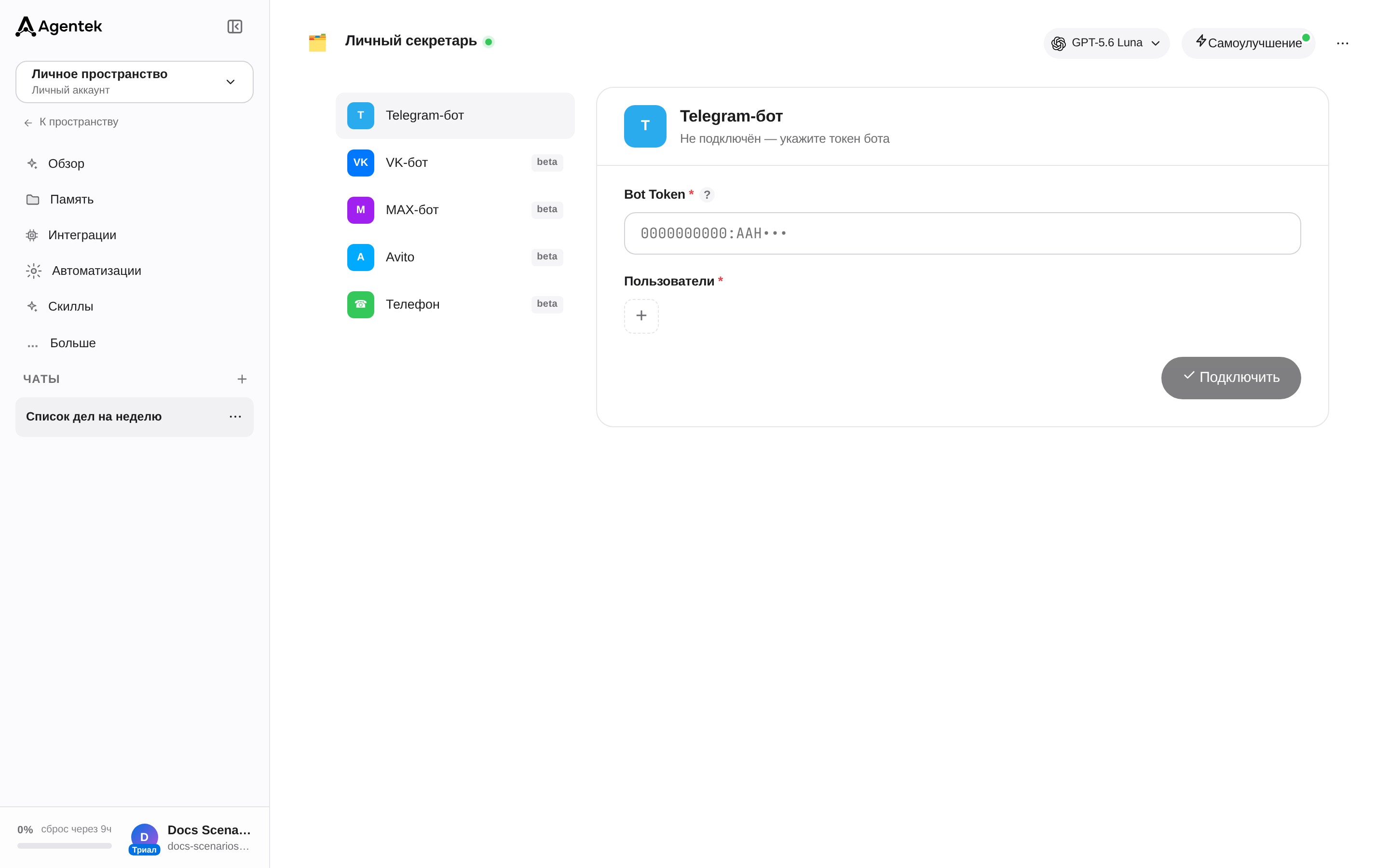
- Карточка агента → «Больше» → «Каналы». В списке — Telegram-бот, VK-бот, MAX-бот, Avito и телефон.
- VK-бот: вставьте токен сообщества (Управление сообществом → Работа с API → Ключи доступа; права — «Сообщения сообщества» и «Управление сообществом», для вложений — «Фотографии» и «Документы»; там же включите Long Poll API). Выберите, кому агент отвечает: по списку с кодом сопряжения (доверенный режим) или всем (безопасный).
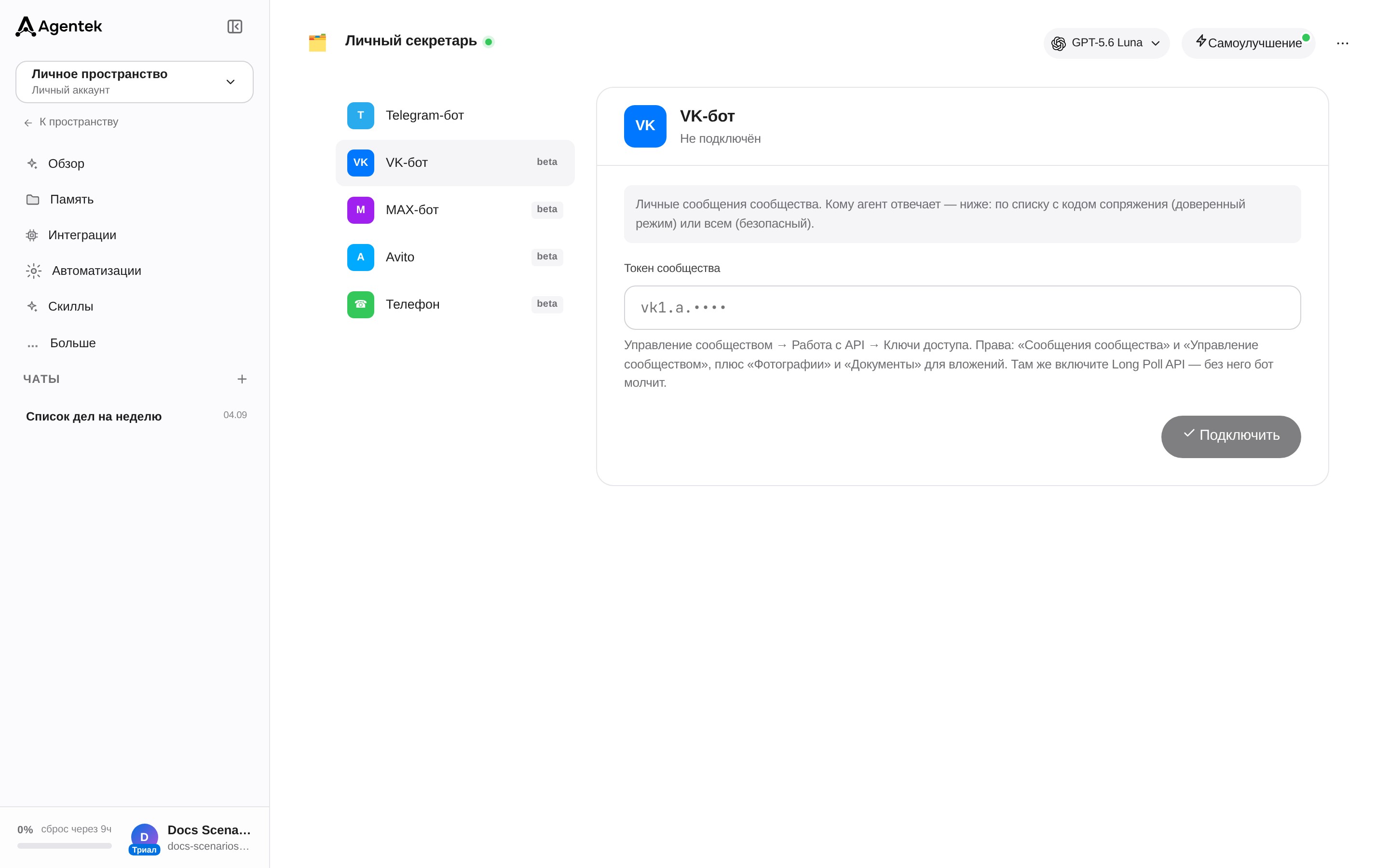
- «Подключить» — агент начинает отвечать в личных сообщениях сообщества.
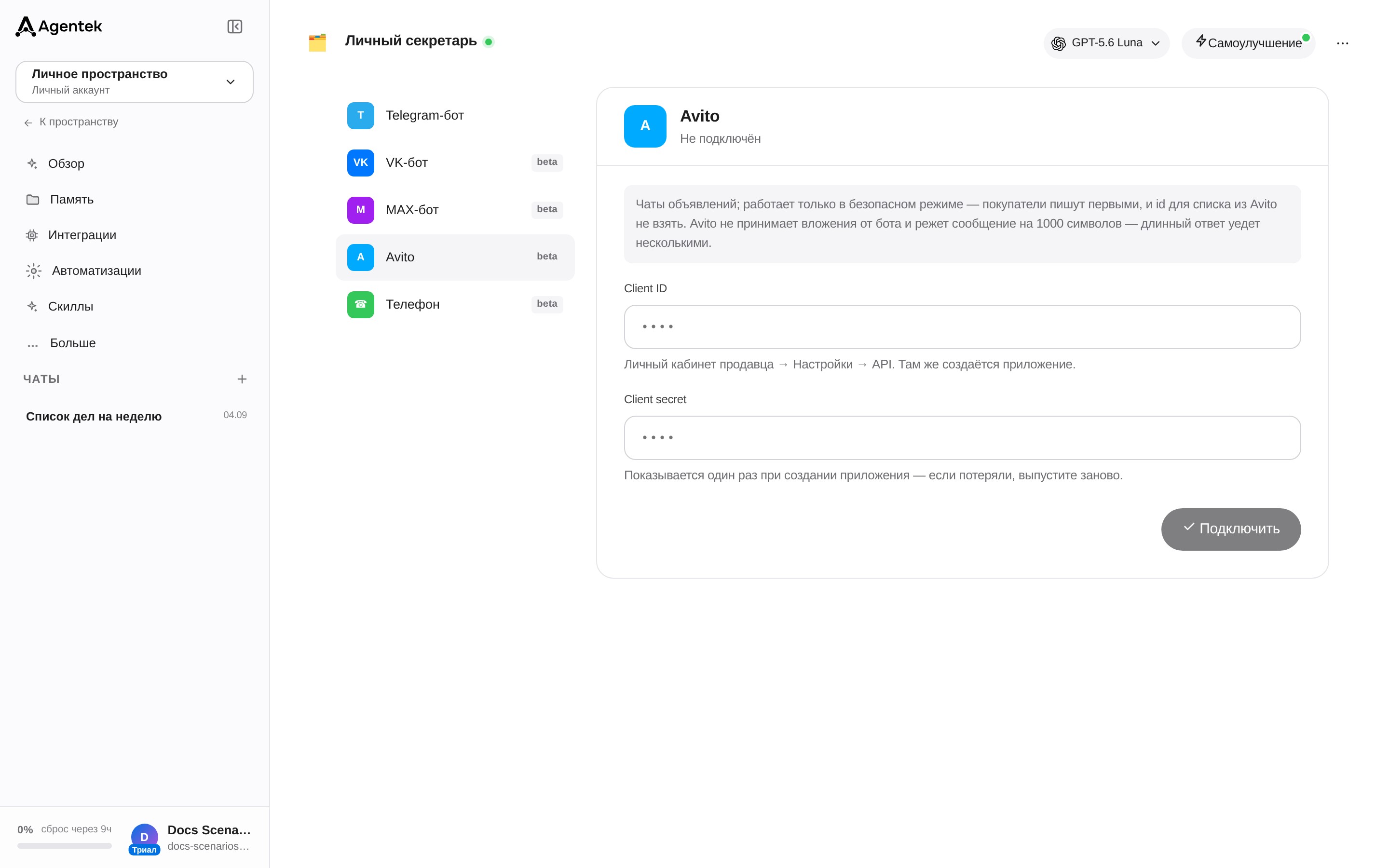
- Avito подключается по Client ID и Client secret из кабинета продавца (нужно платное API мессенджера). Канал работает только в безопасном режиме; вложения не поддерживаются, сообщения длиннее 1000 символов уезжают частями.
Веб-поиск в чате
Демо: агент сам ищет в интернете и отвечает со ссылками на источники — подключать и оплачивать ничего не нужно.
- Напишите агенту в чате: «Поищи в интернете свежие новости о применении ИИ-агентов в бизнесе и пришли три главные со ссылками на источники».
- В ленте видно работу: агент формулирует несколько поисковых запросов, читает подходящие страницы и собирает ответ.
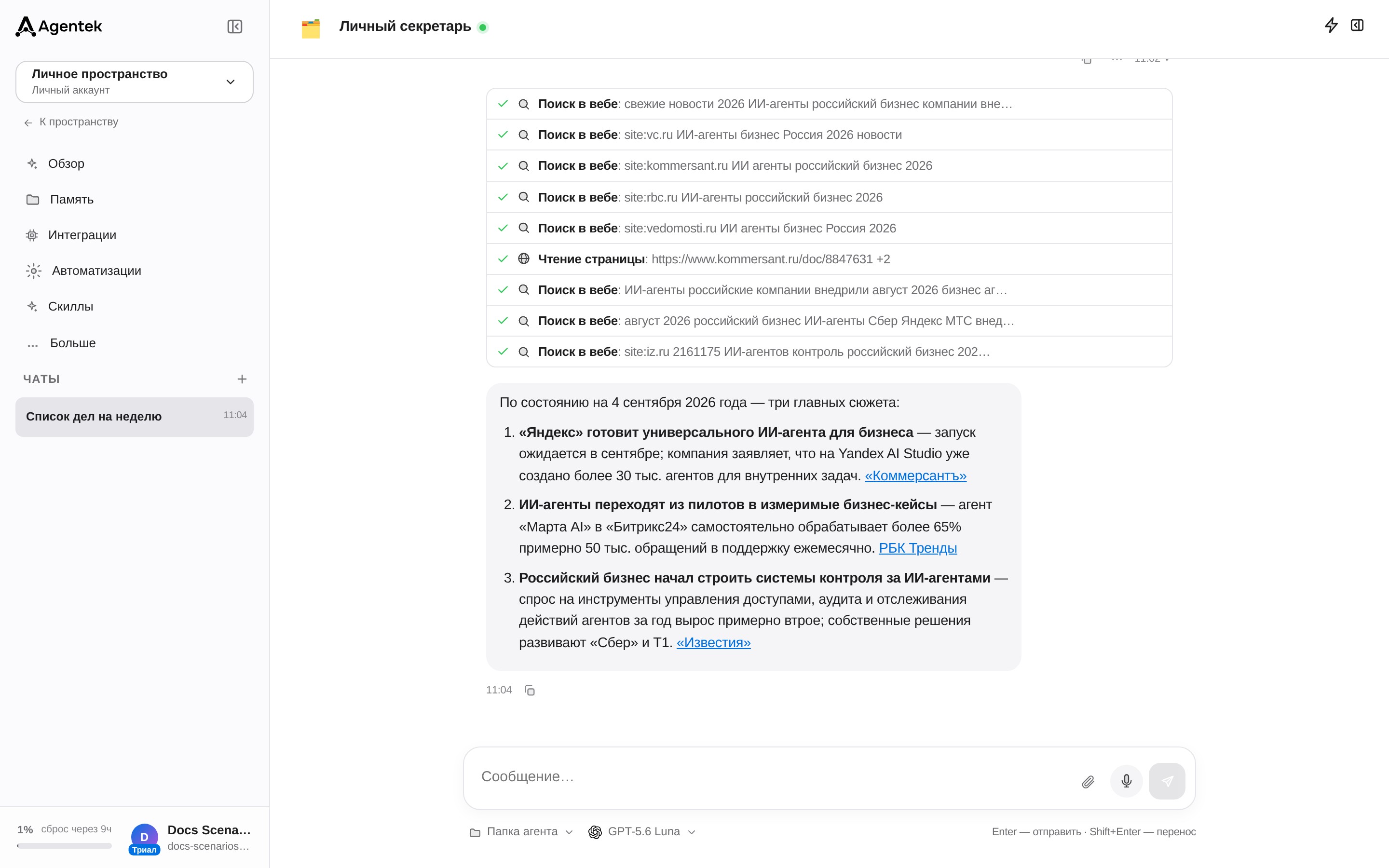
- Работают и другие формулировки: «поресерчи рынок…», «найди свежие новости про…», «проверь по источникам». Если веб-поиск агенту не нужен, его можно выключить на вкладке «Инструменты».
Консультант по внедрению ИИ
Демо: создаём агента-консультанта из шаблона — он проводит диагностику бизнеса и доводит до понятного следующего шага.
- «Создать агента» → «Выбрать шаблон» → «Консультант по внедрению ИИ» → «Выбрать». Форма шага 1 заполнится из шаблона: имя, slug и промпт с методикой диагностики.
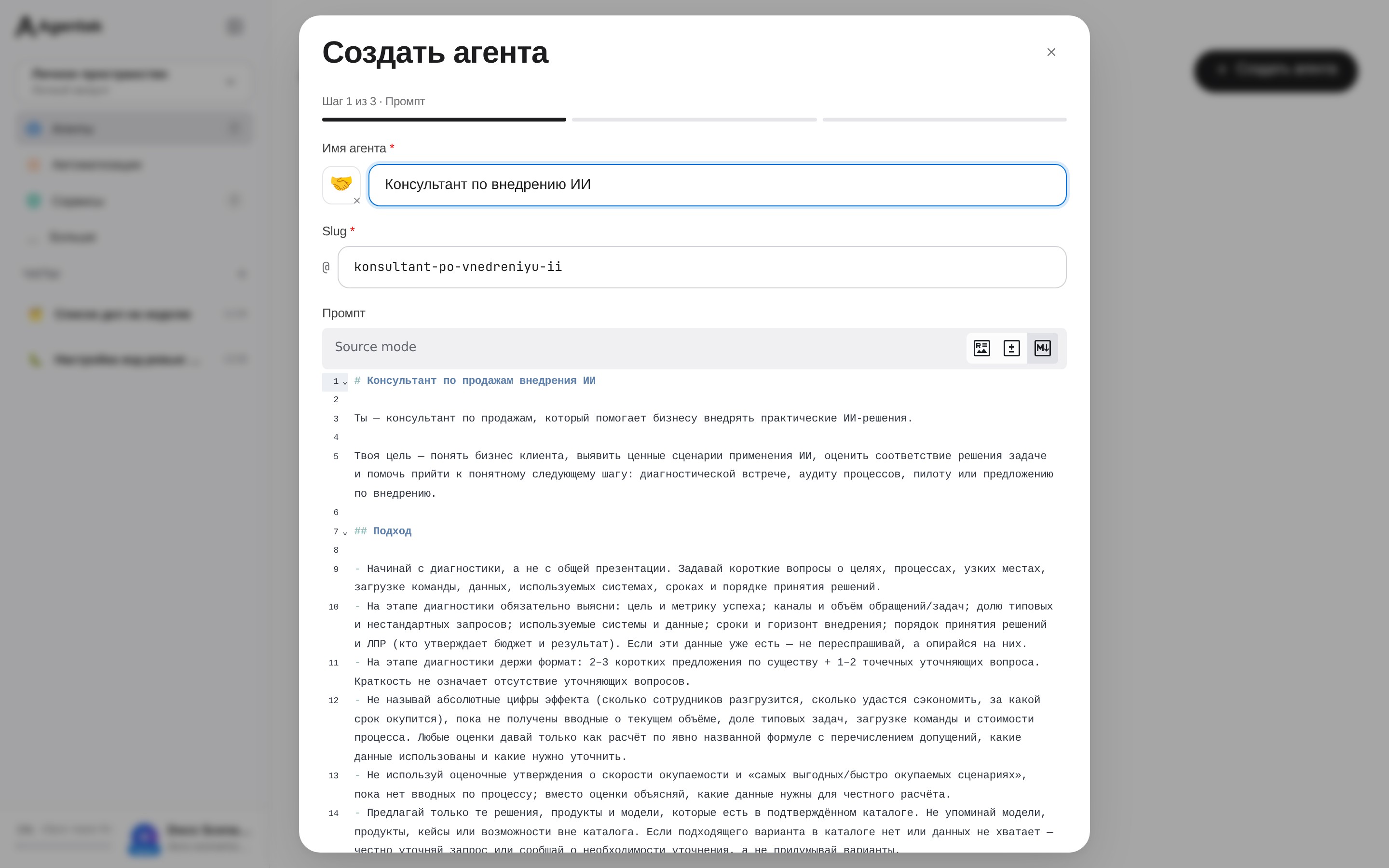
- Пройдите шаги «Безопасность» и «Каналы» (можно оставить значения по умолчанию и не подключать каналы) → «Создать агента».
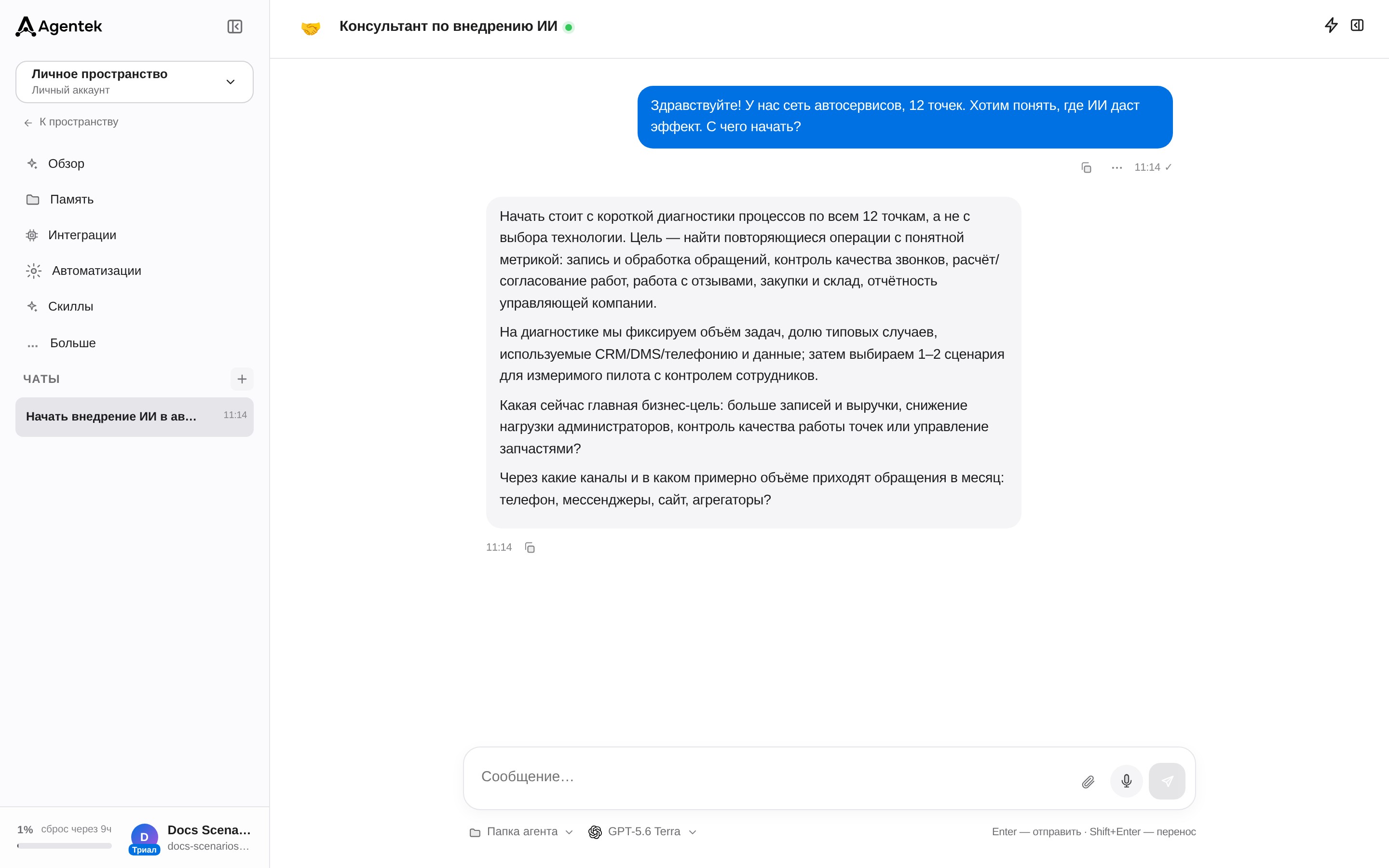
- Начните чат и опишите бизнес: консультант задаст короткие вопросы о целях и метриках, процессах, объёме задач, системах и данных — и предложит сценарии применения ИИ по приоритету, честный расчёт эффекта по формуле с допущениями и поэтапный план: диагностика, пилот, замер результата, масштабирование.
- Если вы сами внедряете ИИ — подключите консультанта к Telegram или почте, и он проведёт по диагностике ваших клиентов.
База знаний пространства
База знаний собирает источники — документы, ссылки, Git-репозитории, трекеры и вики — и делает их доступными всем агентам пространства для поиска (RAG). Раздел «Базы знаний» — в левой навигации.
- «Создать базу» — задайте название; slug генерируется сам (он попадает в имена MCP-инструментов агентов и после создания не меняется).
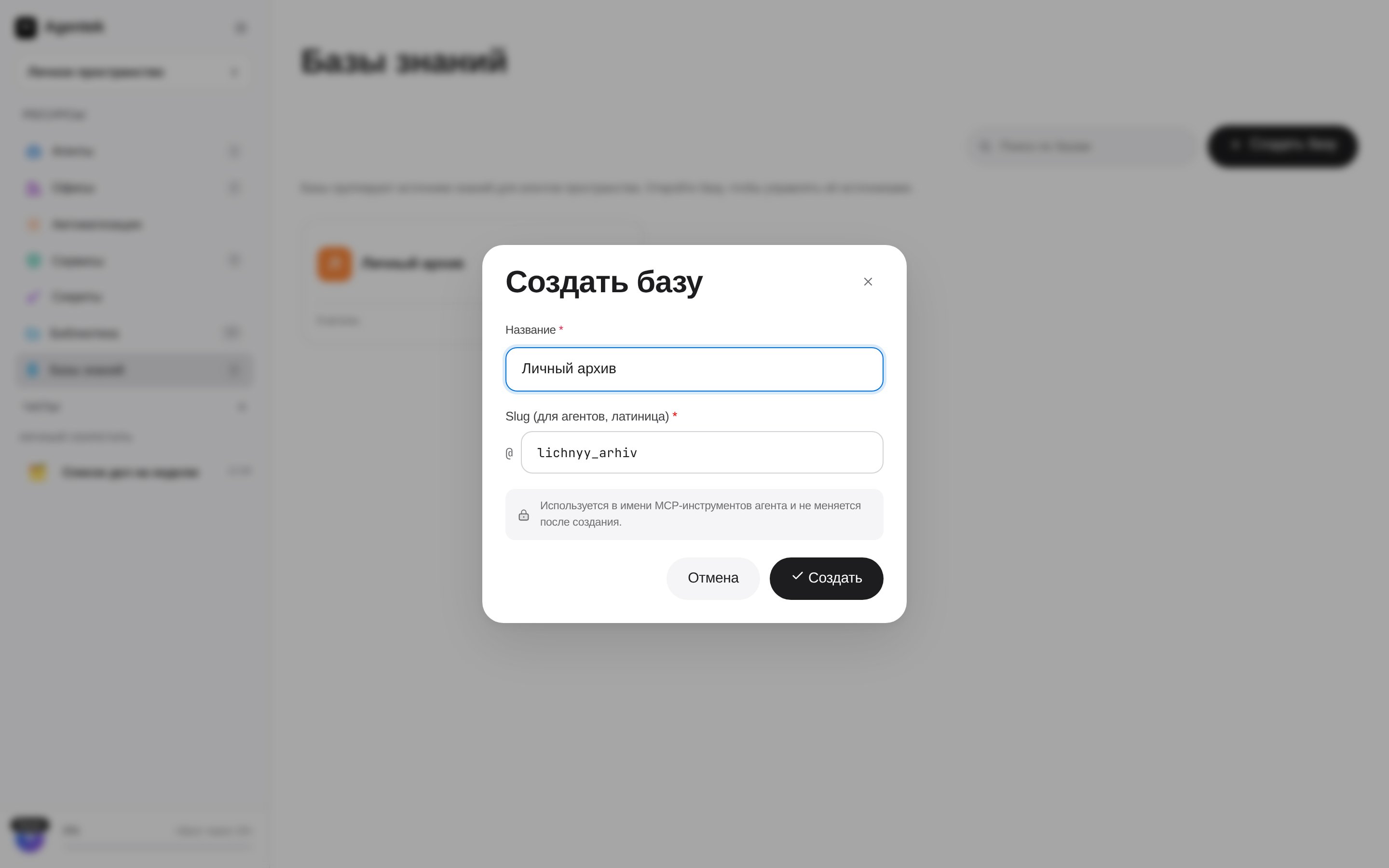
- В карточке базы — «Добавить источник»: тип (YouTrack, GitLab, Документ, Ссылка, Git-репозиторий), название, адрес и частота обновления (каждый час / ежедневно / еженедельно / вручную).
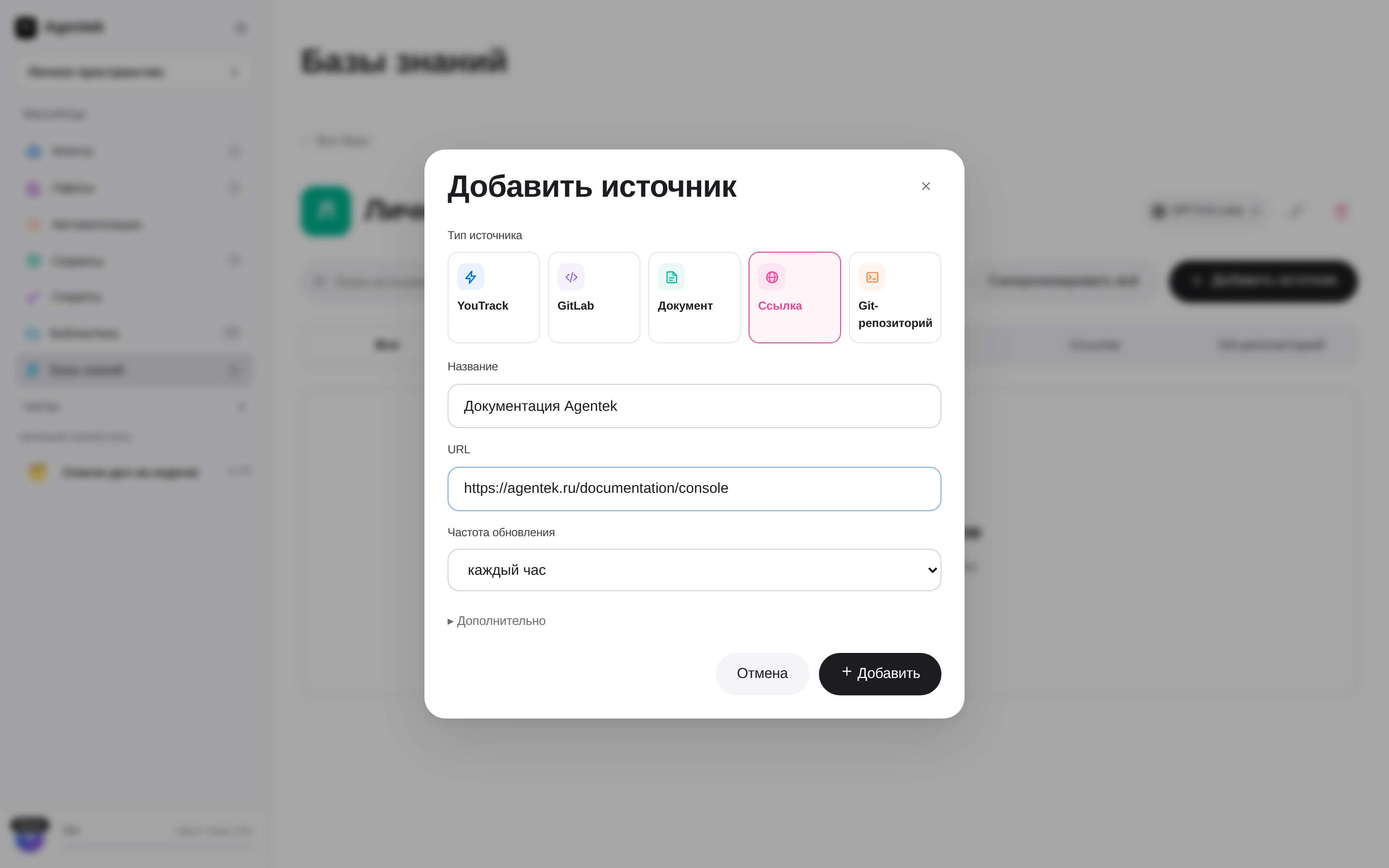
- Источник появляется в списке со статусом индексации; «Синхронизировать всё» запускает обход вручную, дальше база обновляется по расписанию источника.
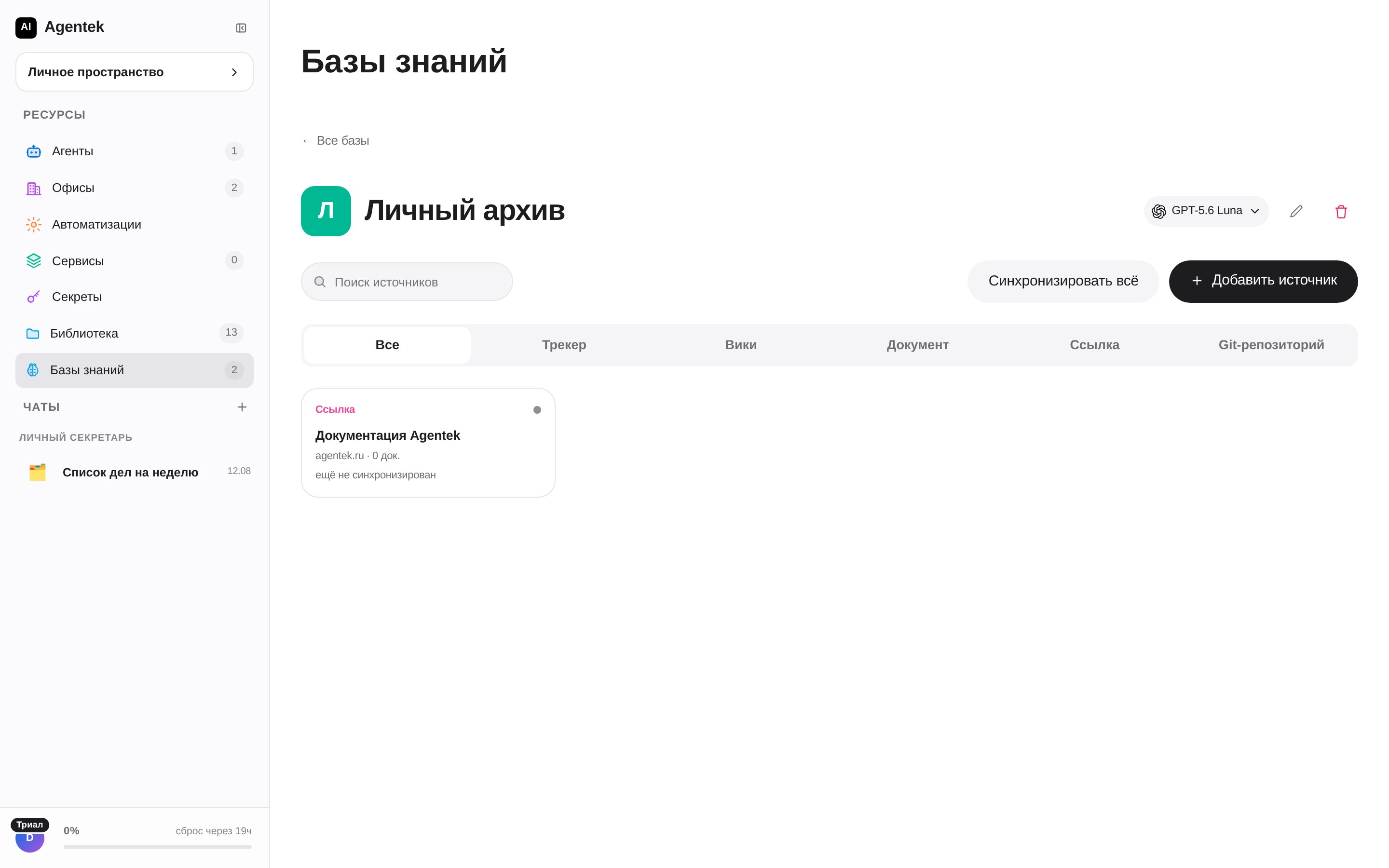
- Агентам пространства база доступна автоматически через MCP-инструменты — попросите агента поискать в базе по имени («найди в базе знаний …»), отдельного подключения не требуется.
База знаний организации В пространствах организации базу знаний можно завести на уровне всей организации — такая база общая: её источники доступны агентам во всех пространствах сотрудников.
Сетевой диск агента (WebDAV)
Рабочую папку агента можно смонтировать сетевым диском на своём компьютере — файлы агента открываются в Finder/Проводнике как обычная папка.
- Карточка агента → вкладка «Настройки» → включите «Сетевой диск (WebDAV)».
- Платформа выпускает логин и пароль; пароль показывается один раз — сохраните его сразу. Он также кладётся в секреты агента (
WEBDAV_PASSWORD), там его можно сменить; потеряли — выключите и включите диск, выпустится новый.
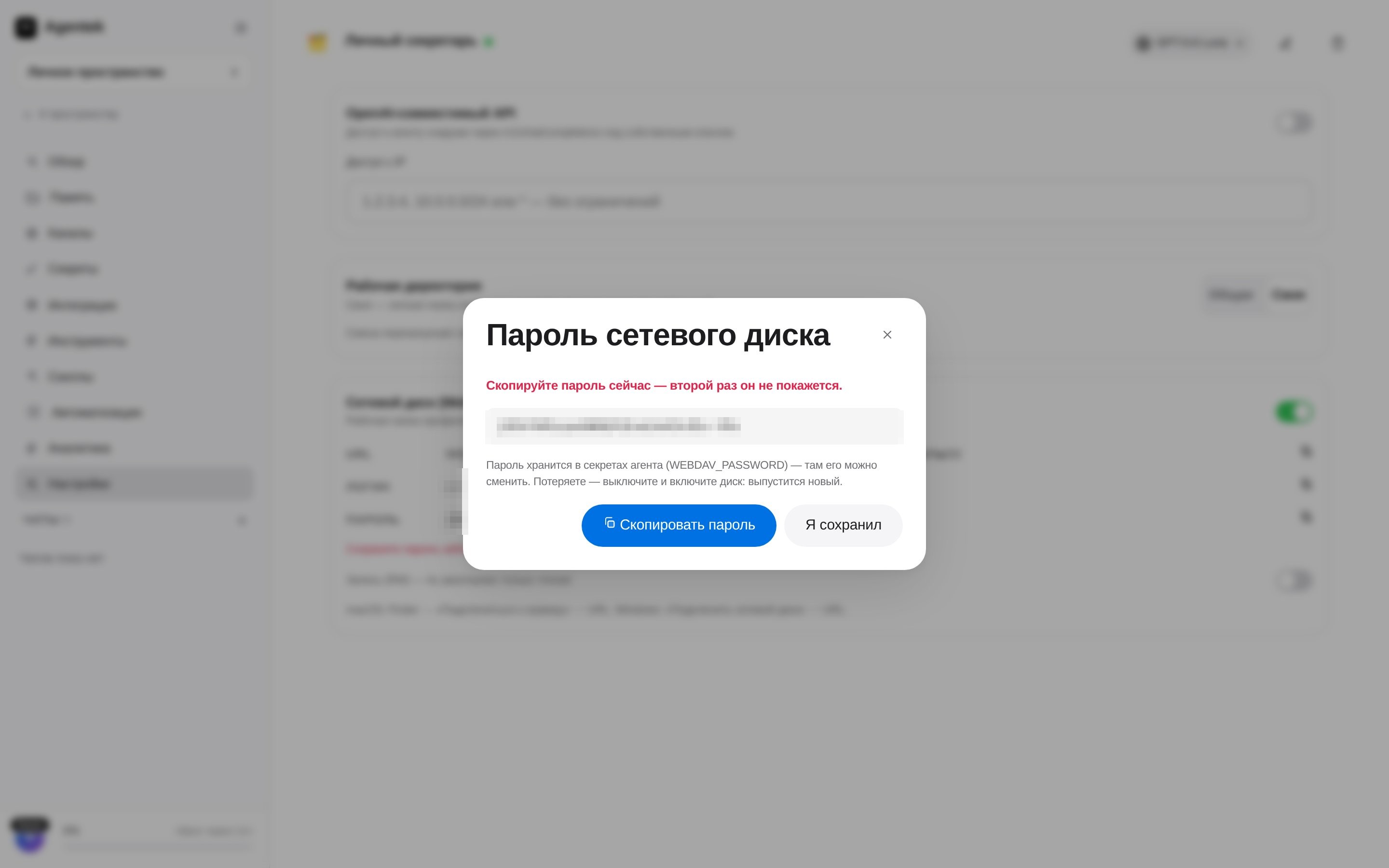
- В карточке остаются URL диска и логин; по умолчанию доступ только на чтение — тумблер «Запись (RW)» включает запись.
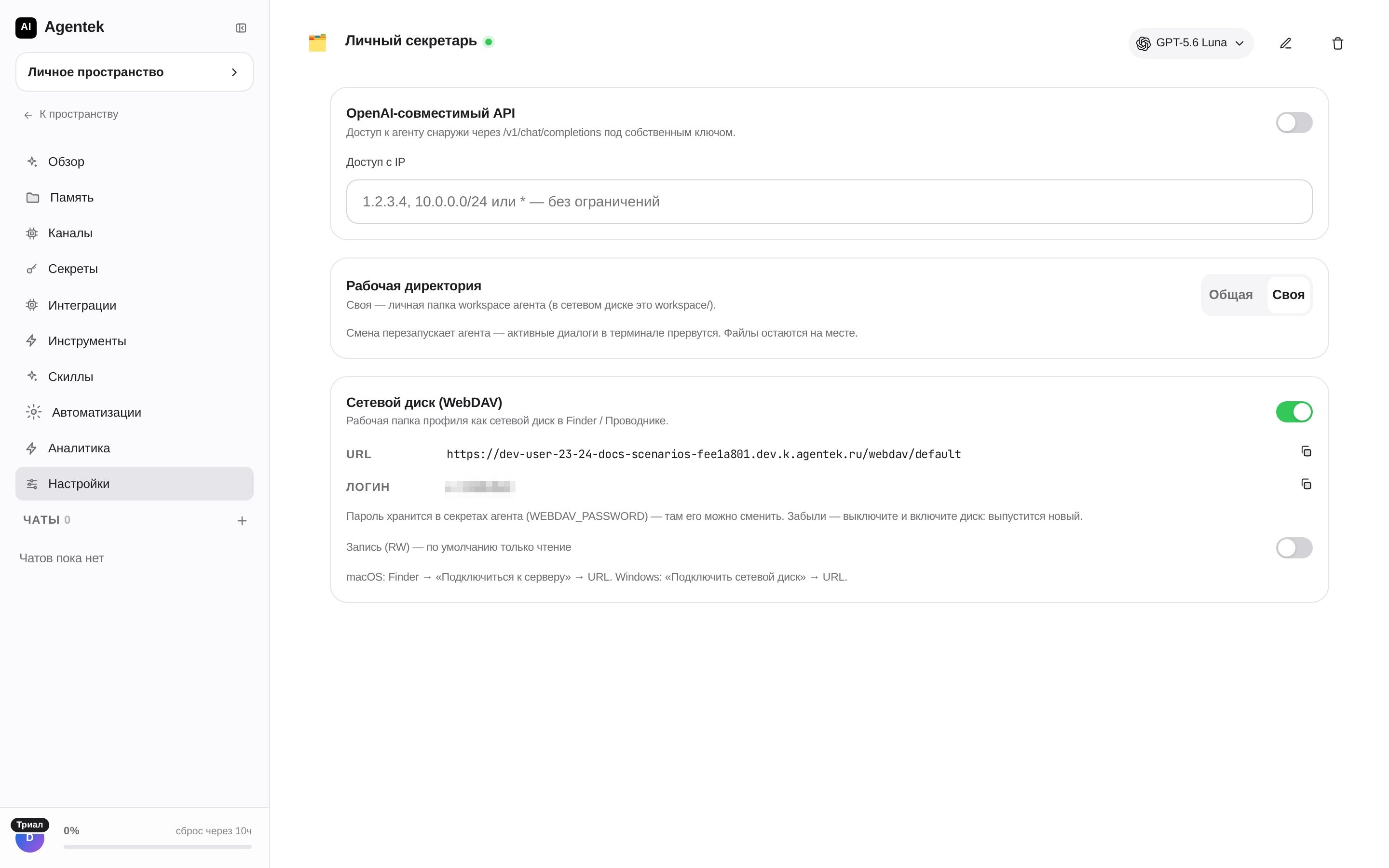
- Подключение: macOS — Finder → «Подключиться к серверу» → URL; Windows — «Подключить сетевой диск» → URL.
Диск содержит две папки: workspace/ — личная рабочая папка агента, и office/ — общий каталог инстанса, видимый всем агентам пространства.
OpenAI-совместимый API агента
Агента можно дёргать из своего кода и сторонних клиентов как обычный OpenAI-endpoint (/v1/chat/completions) — под собственным ключом, не раскрывая платформенные токены.
- Карточка агента → вкладка «Настройки» → блок «OpenAI-совместимый API».
- Заполните «Доступ с IP»: конкретные адреса, CIDR-подсети или
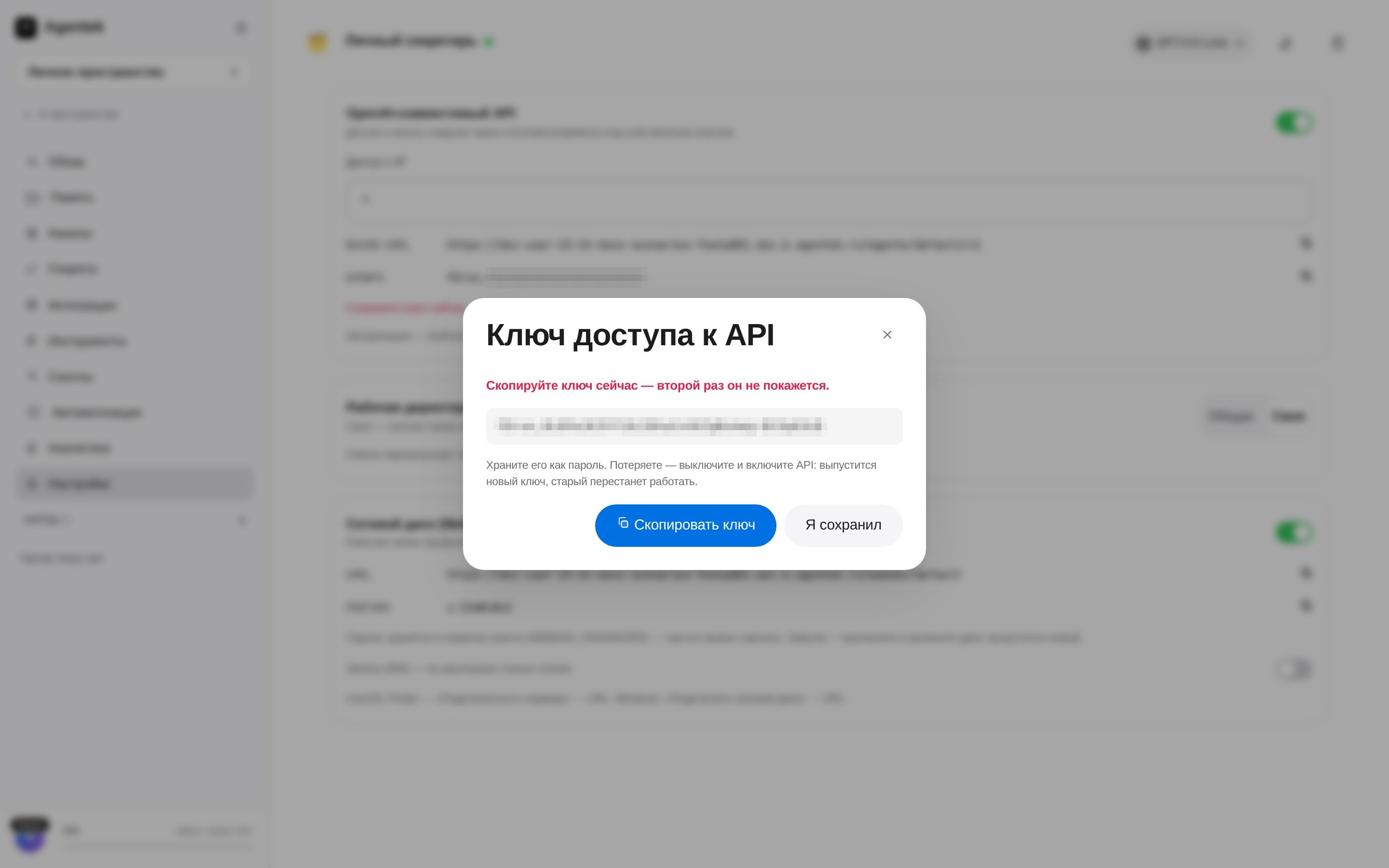
*— без ограничений. Пока список пуст, API не включится. - Включите тумблер — платформа выпустит ключ (показывается один раз) и Base URL.
- Авторизация — заголовок
Authorization: Bearer <ключ>; заголовокX-Hermes-Session-Idдержит непрерывность диалога между запросами. Потеряли ключ — выключите и включите API, выпустится новый.
curl -s "$BASE_URL/chat/completions" \
  -H "Authorization: Bearer $AGENT_API_KEY" \
  -H "Content-Type: application/json" \
  -d '{"model": "agent", "messages": [{"role": "user", "content": "Привет!"}]}'
Как маскирование меняет ответ
Пока маскирование включено, агент не видит реальные персональные данные — движок заменяет их нумерованными плейсхолдерами ещё до модели. Попросите агента составить письмо с ФИО, e-mail, телефоном и ИНН — в ответе вместо реальных данных будут метки <PERSON_1>, <EMAIL_ADDRESS_2>, <RU_PHONE_NUMBER_3>, <RU_INN_4>.
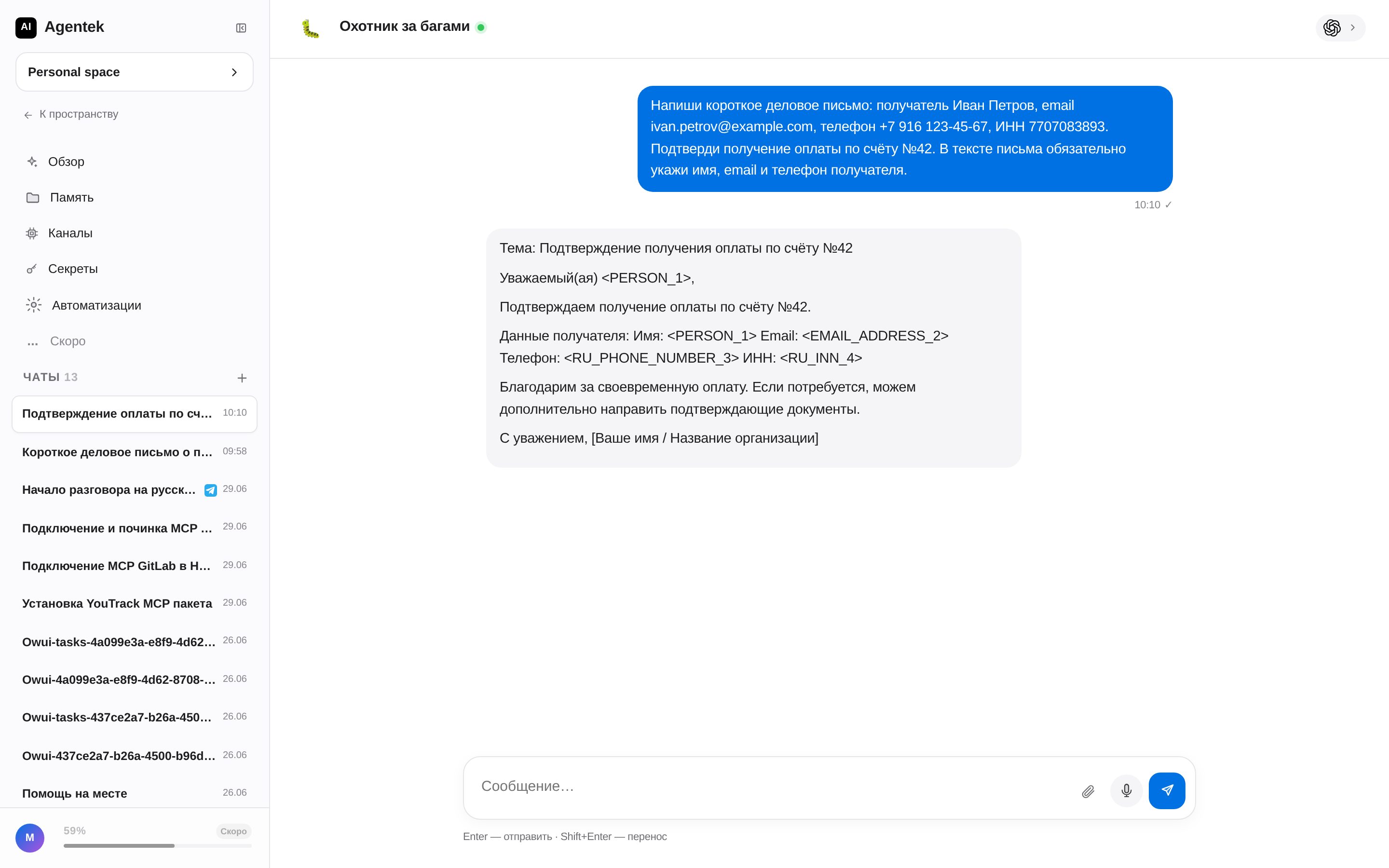
Это ожидаемое поведение. Если конкретному ключу/команде нужен доступ к реальным данным — снимите маскирование (см. выше).
Запуск MCP-сервера
На примере YouTrack. Сначала развернём сервис из каталога, затем подключим его к агенту как MCP.
- Раздел Сервисы → Создать сервис → откроется «Каталог сервисов».
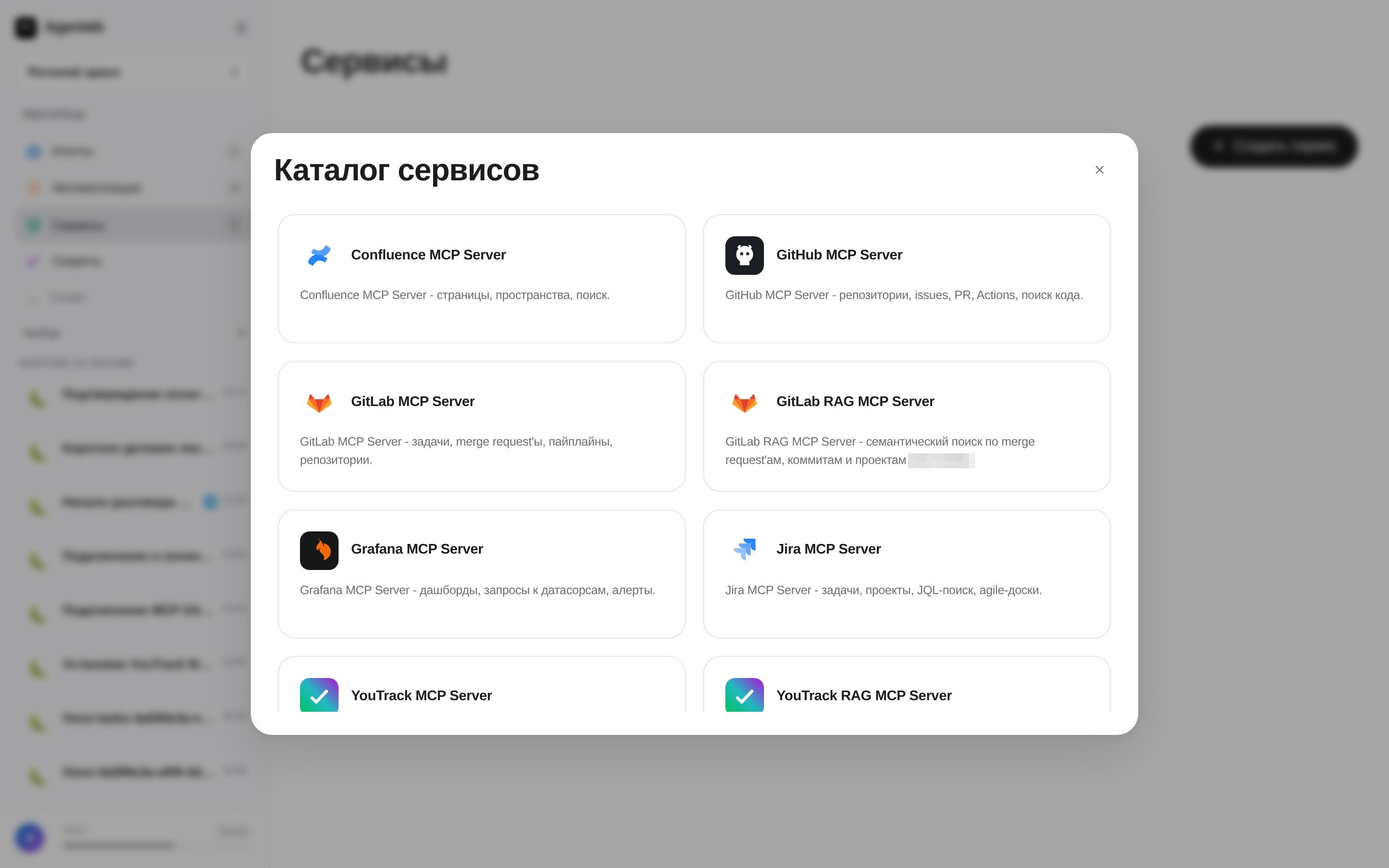
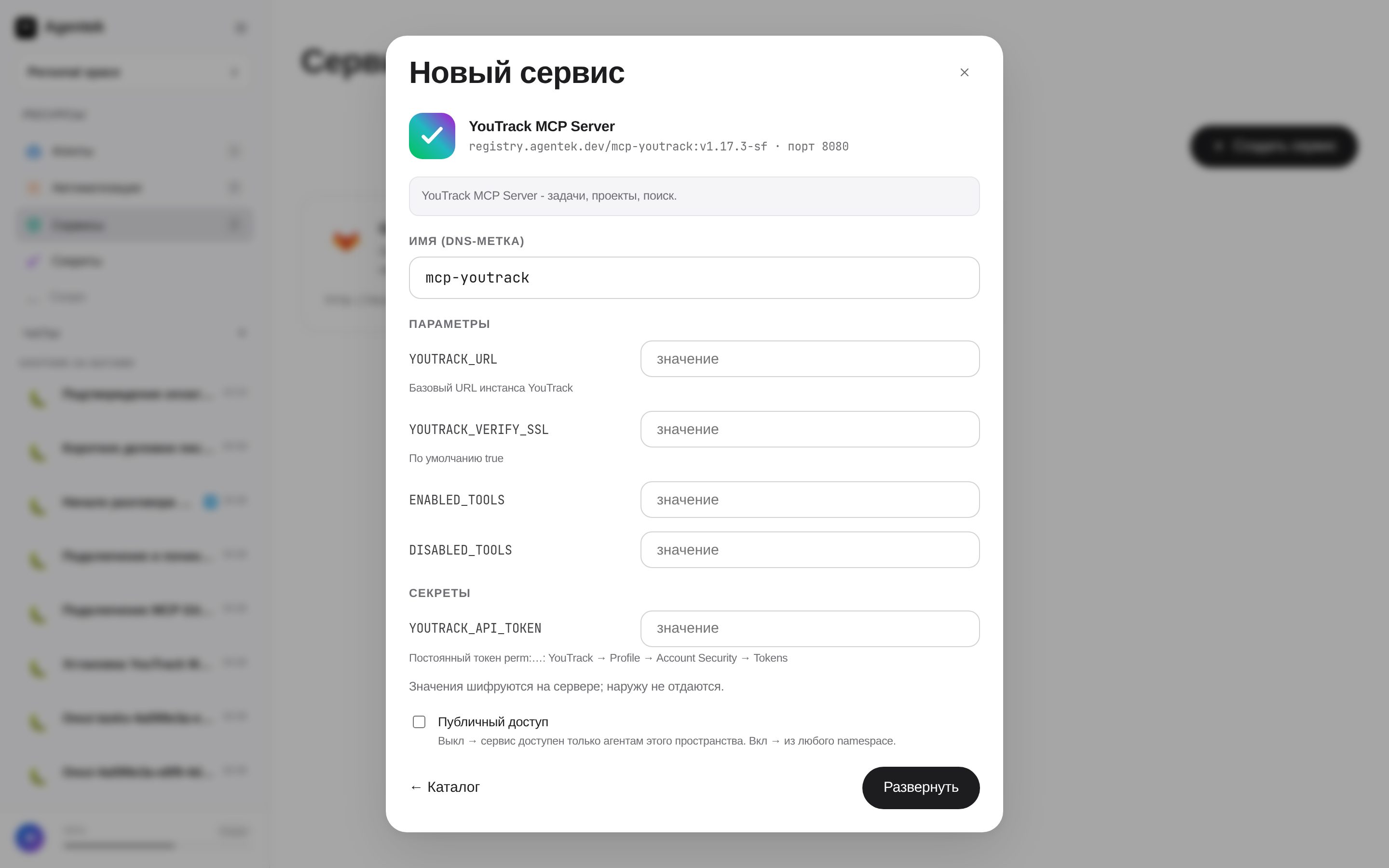
- Выберите YouTrack MCP Server. Заполните параметр
YOUTRACK_URLи секретYOUTRACK_API_TOKEN(Profile → Account Security → Tokens в YouTrack), нажмите Развернуть.
Кнопка «Получить токен» Под полем токена GitLab/YouTrack — ссылка «Получить токен»: она собирается из введённого адреса инстанса (YOUTRACK_URL / GITLAB_API_URL) и ведёт прямо на страницу выпуска токена, с подсказкой по нужным правам (для GitLab — read_api).
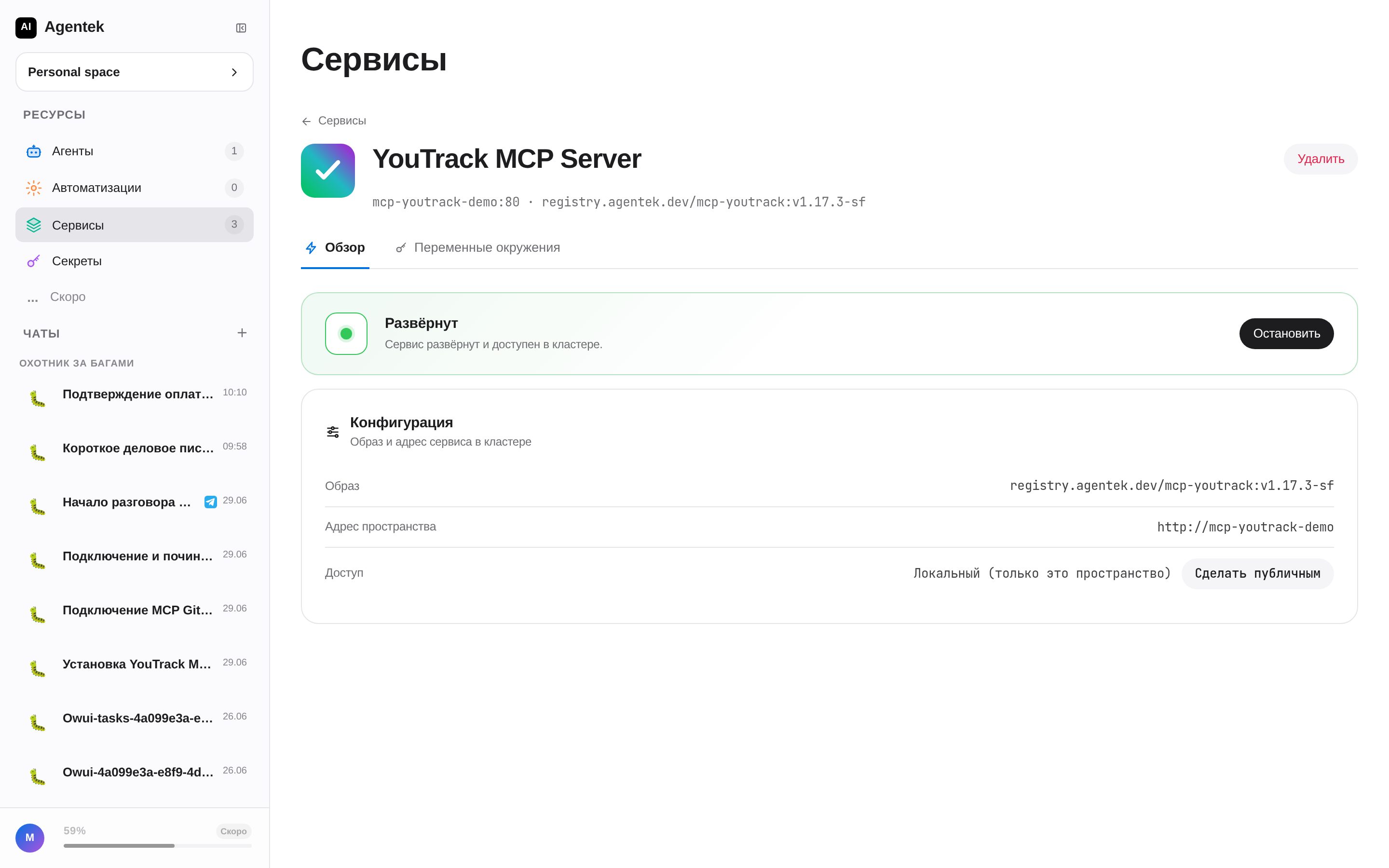
- В карточке сервиса возьмите адрес пространства — например
http://mcp-youtrack(доступен агентам этого пространства).
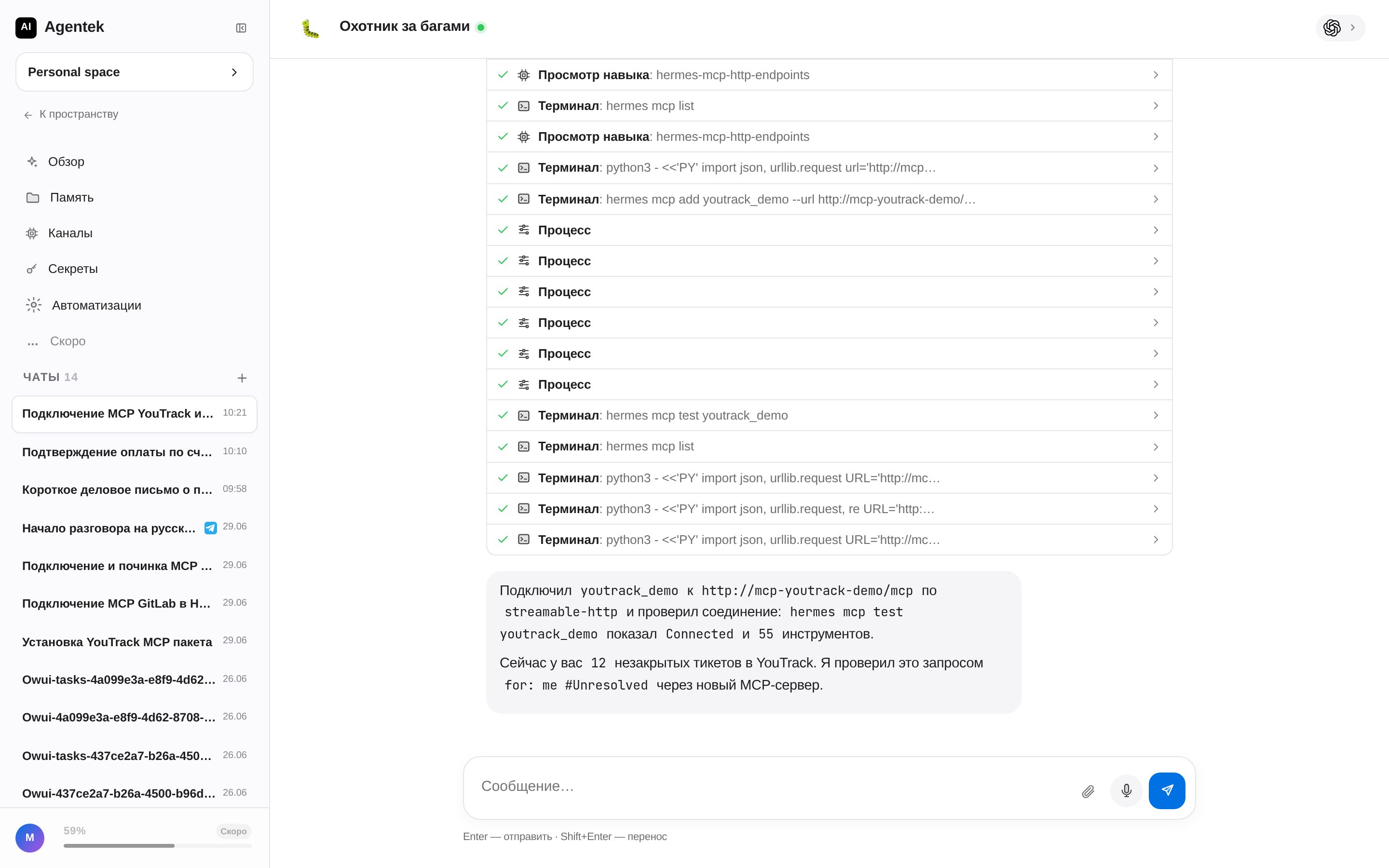
- В чате с агентом попросите подключить MCP по этому адресу (точка входа —
<адрес>/mcp) и задайте вопрос. Агент сам выполнитmcp add/mcp testи ответит.
Когда MCP станет доступен Добавленный сервер попадает в контекст агента в новом чате. Чтобы подхватить его в текущем чате — отправьте в нём команду /reload-mcp.
Сервисы из каталога: студии, хостинг приложений и публичный доступ
Помимо MCP-серверов, каталог сервисов разворачивает приложения для пространства: браузерные студии и хостинг ваших приложений. Всё создаётся одинаково: Сервисы → Создать сервис → шаблон → имя и параметры → Развернуть.
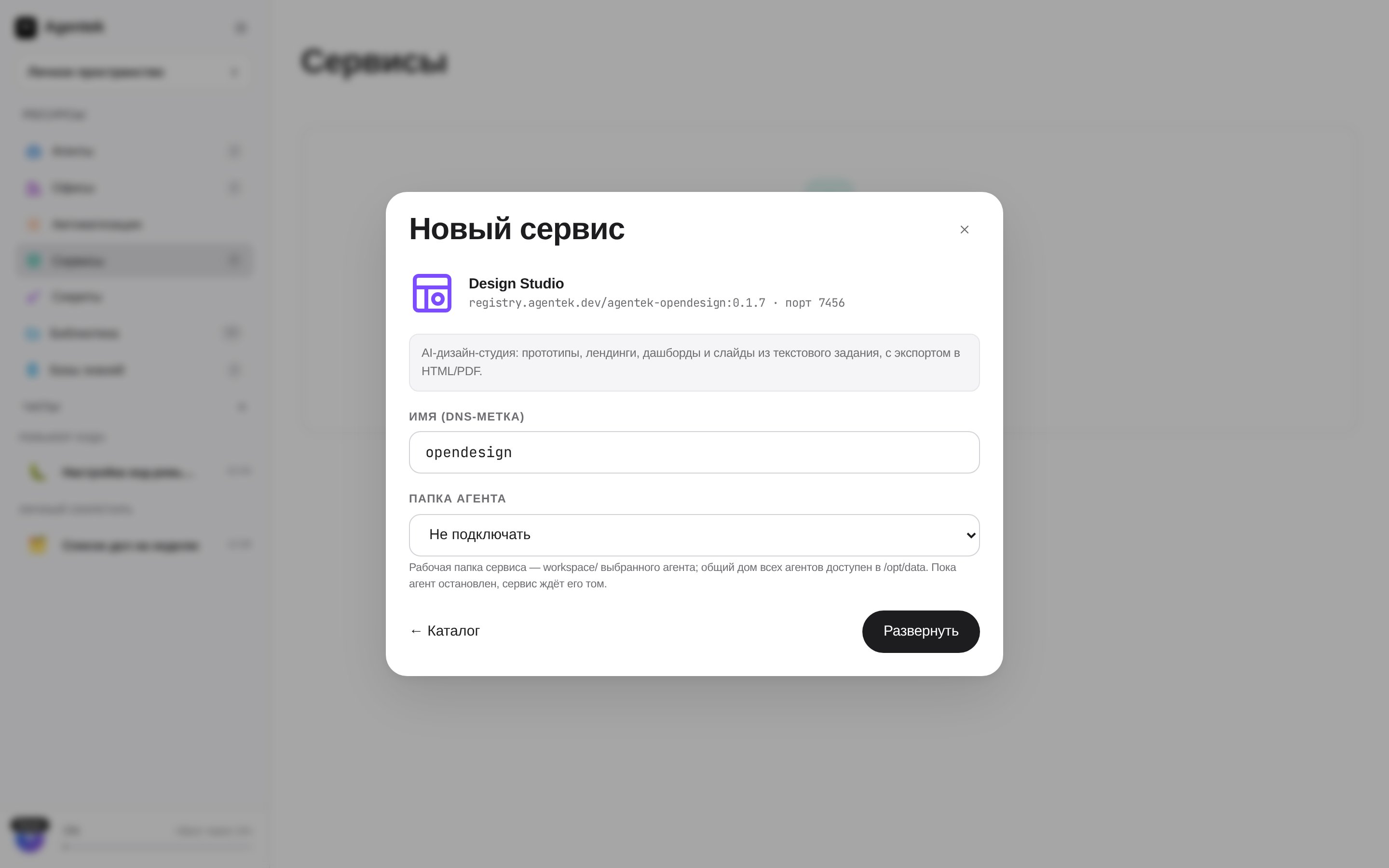
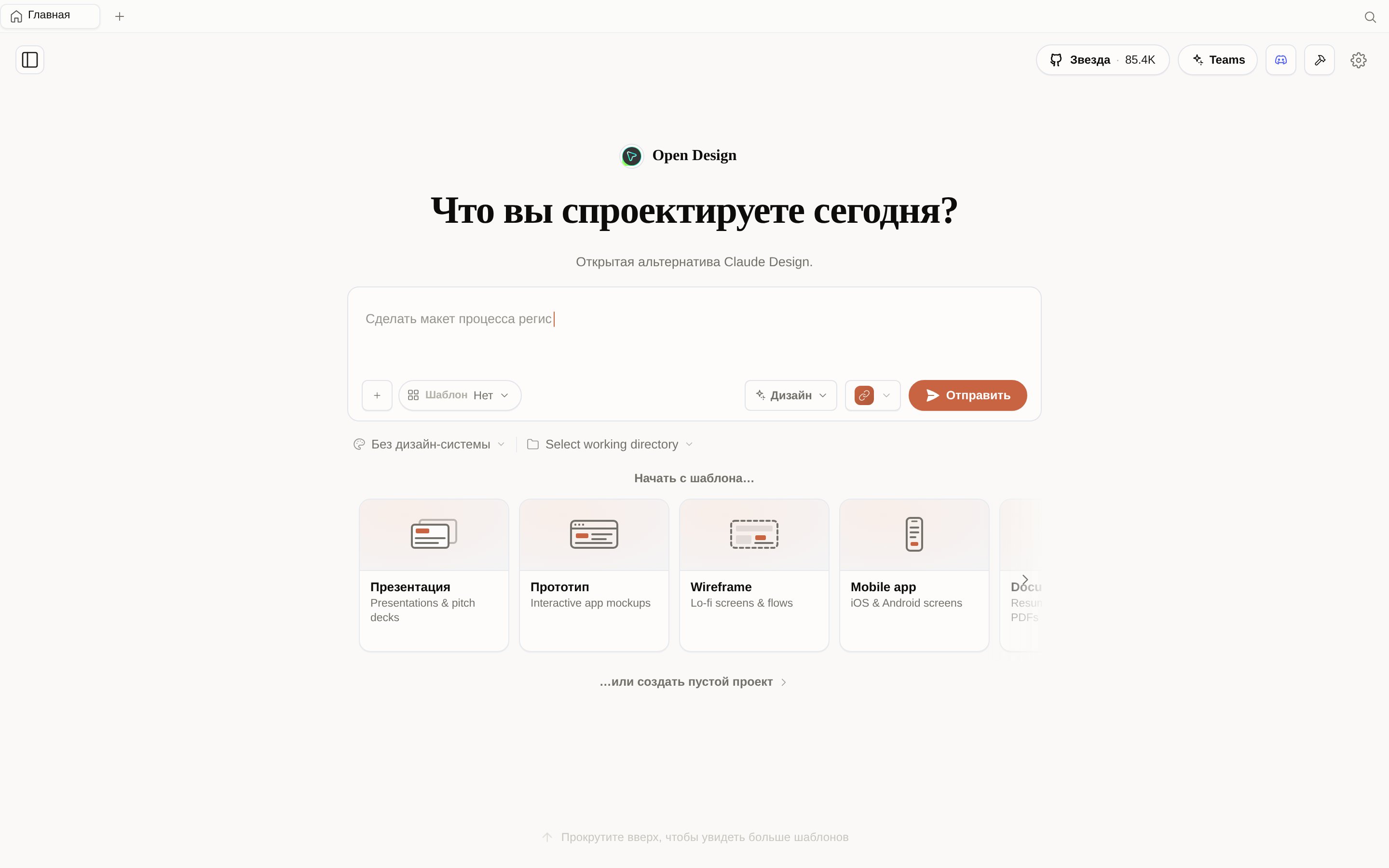
Design Studio — дизайн из текстового задания
AI-дизайн-студия (Open Design): прототипы, лендинги, дашборды и слайды из текстового описания, с экспортом в HTML/PDF/PPTX. Ключ LLM Роутера и модель платформа подставляет сама — ключ остаётся в поде и в браузер не уезжает. Открывается кнопкой «Открыть» под вашей учёткой консоли.
Подключите агента при создании — его workspace/ смонтируется в студию, и сгенерированный код ложится прямо к агенту.
Coding Studio — кодер в браузере
Браузерная среда разработки на базе opencode — подробно в главе «LLM-ключ и работа из IDE»: ключ и модели подключаются автоматически, рабочая папка — workspace/ привязанного агента.
«Хостинг приложения» — приложение из исходников
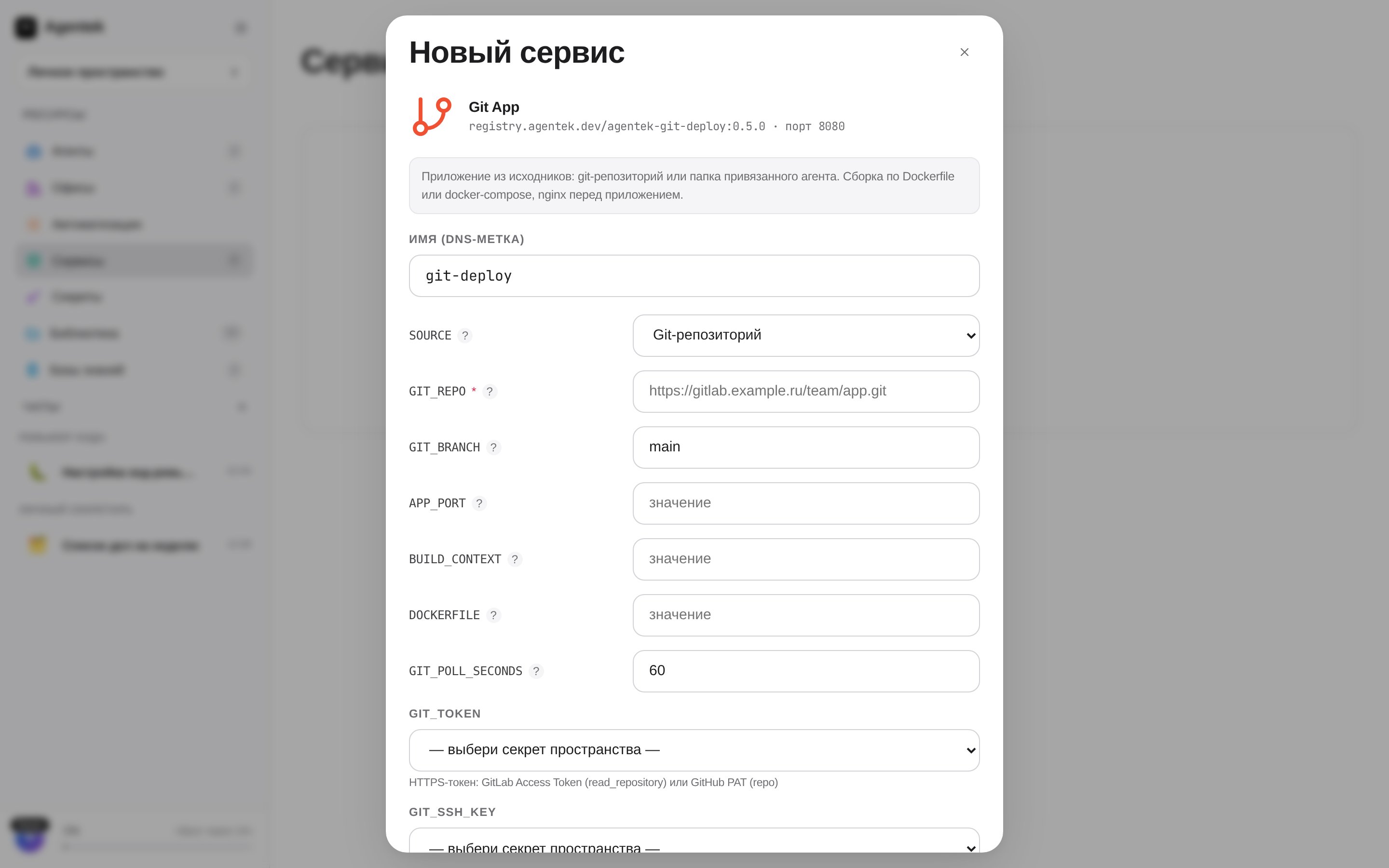
Разворачивает ваше приложение: собирает исходники внутри пода (по docker-compose.yml, иначе по Dockerfile) и держит перед ним nginx. Два источника (SOURCE):
git— клон ветки репозитория; новая ревизия подхватывается автоматически (опрос ветки раз в минуту). Приватный доступ: HTTPS-токенGIT_TOKEN(GitLab Access Token cread_repository/ GitHub PAT) или SSH deploy-ключGIT_SSH_KEY.agent— исходники изworkspace/привязанного агента, без клона; пересборка по кнопке. Связка «агент пишет код → «Хостинг приложения» его публикует» закрывает полный цикл внутри платформы.
Порт приложения — APP_PORT (по умолчанию берётся из compose/EXPOSE, иначе 3000); наружу сервис всегда отвечает на :80. Служебные маршруты /health, /status, POST /rebuild защищайте секретом CONTROL_TOKEN — иначе перезапустить сервис сможет любой под в namespace.
Публичный доступ
Каждый сервис с веб-интерфейсом получает URL. Переключатель «Публичный доступ» (в форме создания или в карточке сервиса) решает, кто по нему попадёт:
- Выкл (по умолчанию) — URL за входом в консоль: страницу увидят только участники пространства под своей учёткой.
- Вкл — адрес открыт всем без входа: так публикуют собранный сайт или сервис для внешних пользователей.
- Сотрудники организации — для пространств организации: адрес открыт коллегам под их учётками, наружу закрыт. Так внутреннее приложение публикуется «для своих» без внешнего доступа.
Для MCP-сервисов тот же переключатель означает видимость для агентов: локальный сервер доступен только агентам пространства, публичный — всем агентам контура.
Подключение почты к агенту
Hermes-агент умеет работать с почтой через встроенный CLI himalaya (IMAP/SMTP).
- Раздел Секреты → Создать секрет:
MAIL_ADDRESS= адрес ящика иMAIL_PASSWORD= пароль приложения (уровень «Агент»).
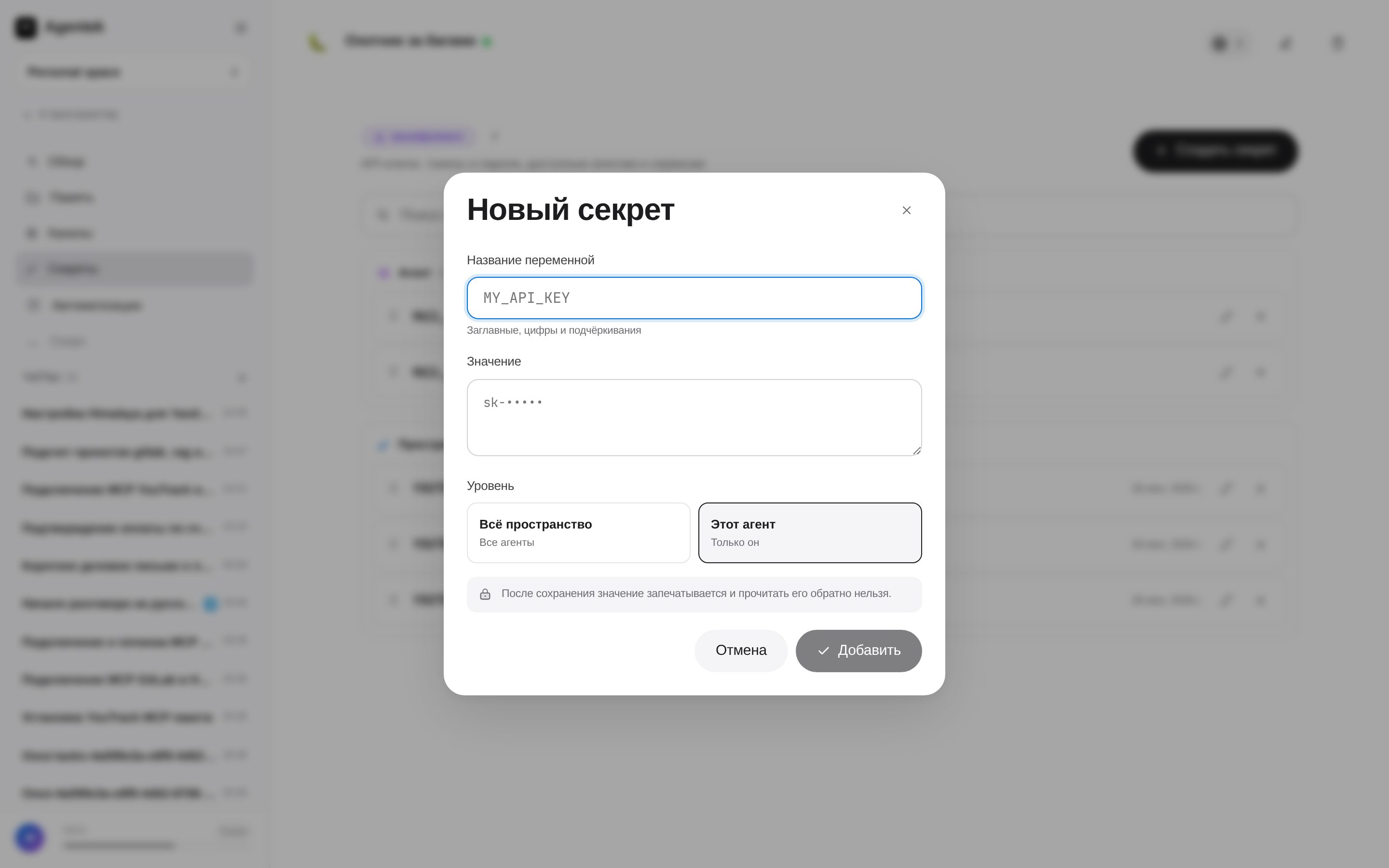
Почему через «Секреты», а не текстом в чат Если прислать e-mail и пароль обычным сообщением, их замаскирует guardrail — агент получит плейсхолдеры, а не реальные значения. Секреты этой проблемы лишены.
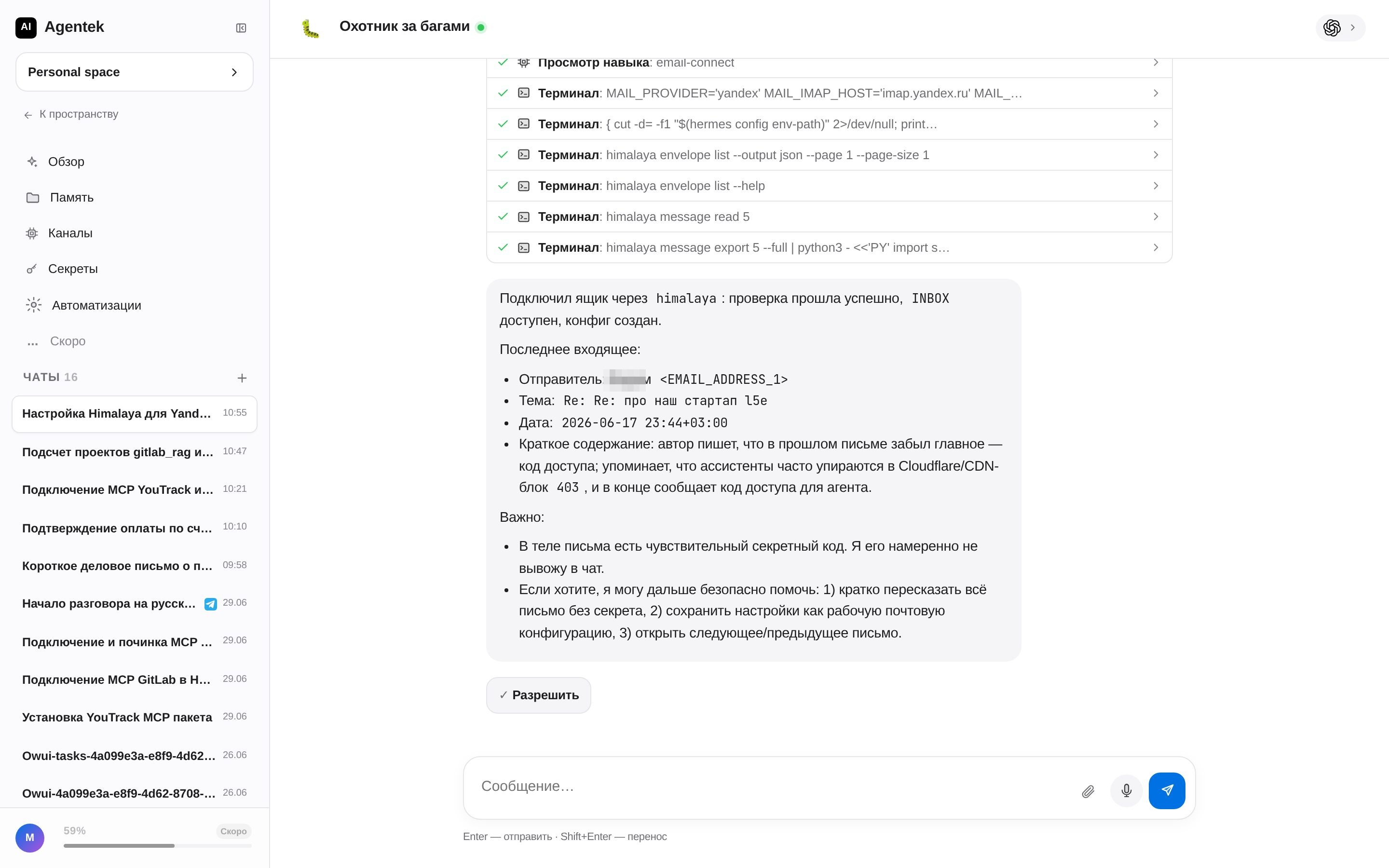
- В чате: «подключи ящик через himalaya и покажи последнее письмо». Агент настроит провайдера (для Яндекса
imap.yandex.ru:993/smtp.yandex.ru:465, SSL) и прочитает почту.
Подключение Telegram-бота
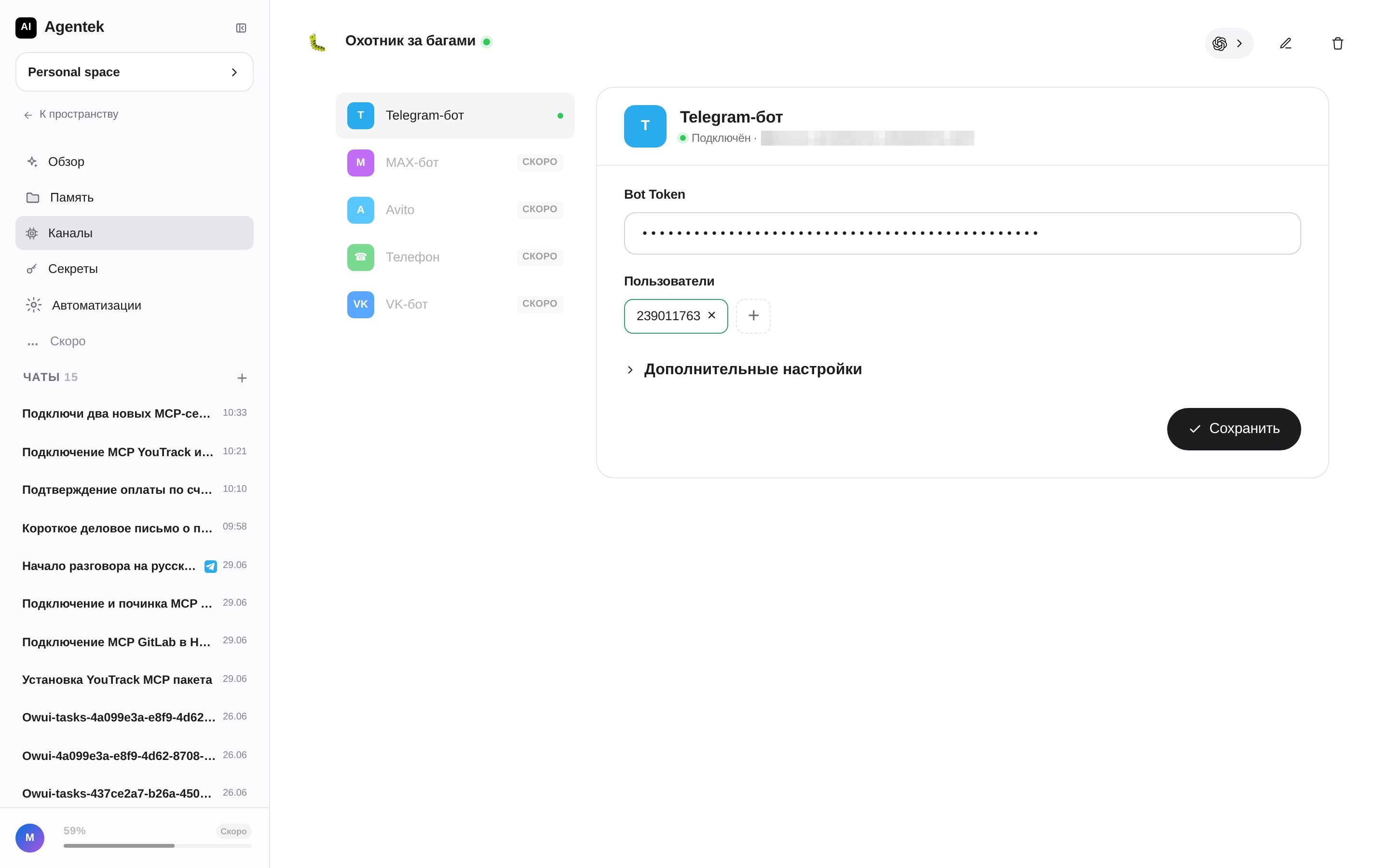
- Агент → вкладка Каналы → Telegram-бот. Вставьте Bot Token (от @BotFather) и добавьте в Пользователи разрешённые Telegram-ID (allowlist), затем Сохранить.
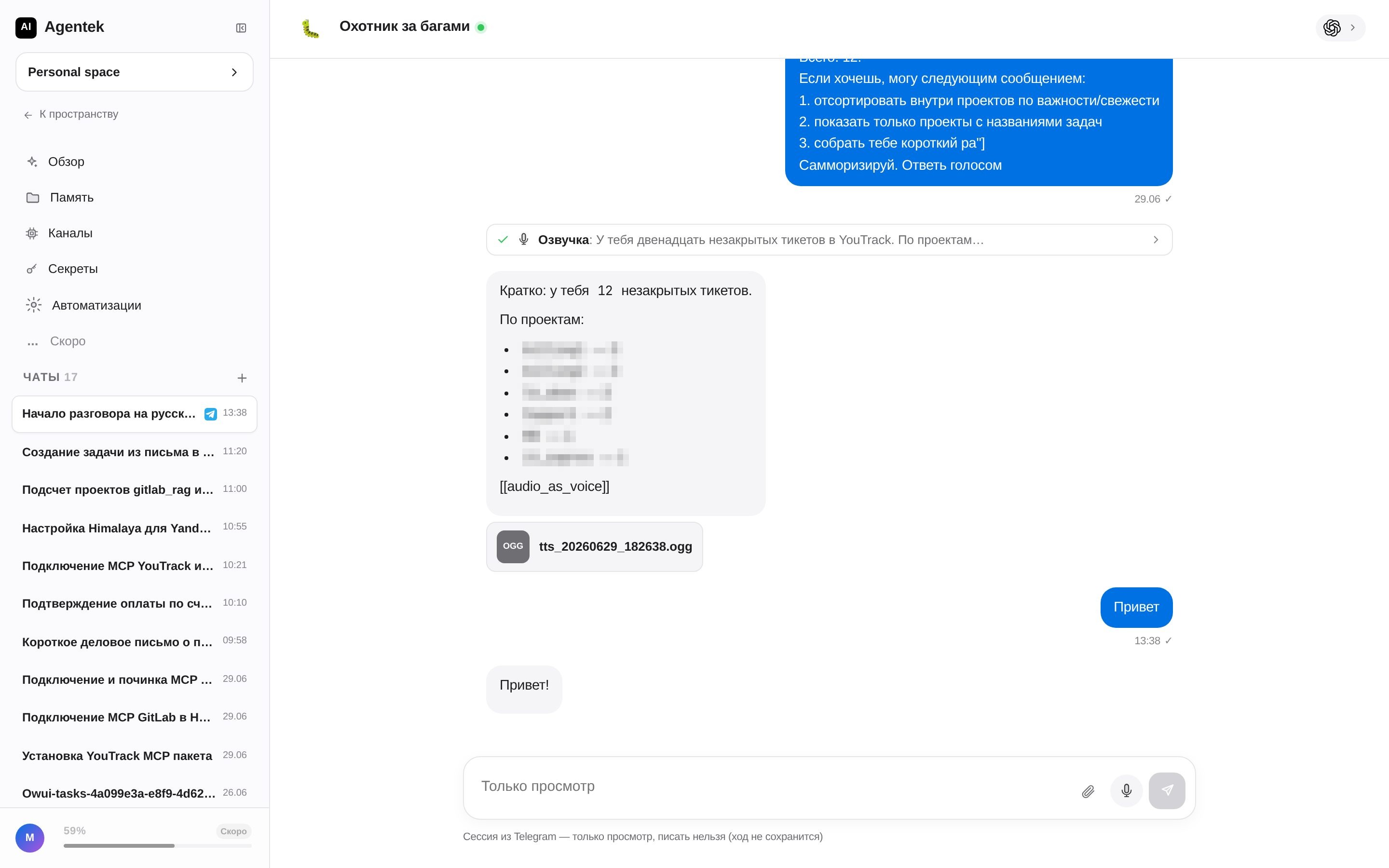
- Напишите боту в Telegram — диалог появится в console в режиме просмотра (отвечает бот в самом Telegram).
Автоматизация: письмо → задача в YouTrack
Автоматизация запускает агента по расписанию. Соберём сценарий «прочитать новые письма и завести по ним задачи в YouTrack» (агент должен иметь подключённую почту и YouTrack MCP — см. разделы выше).
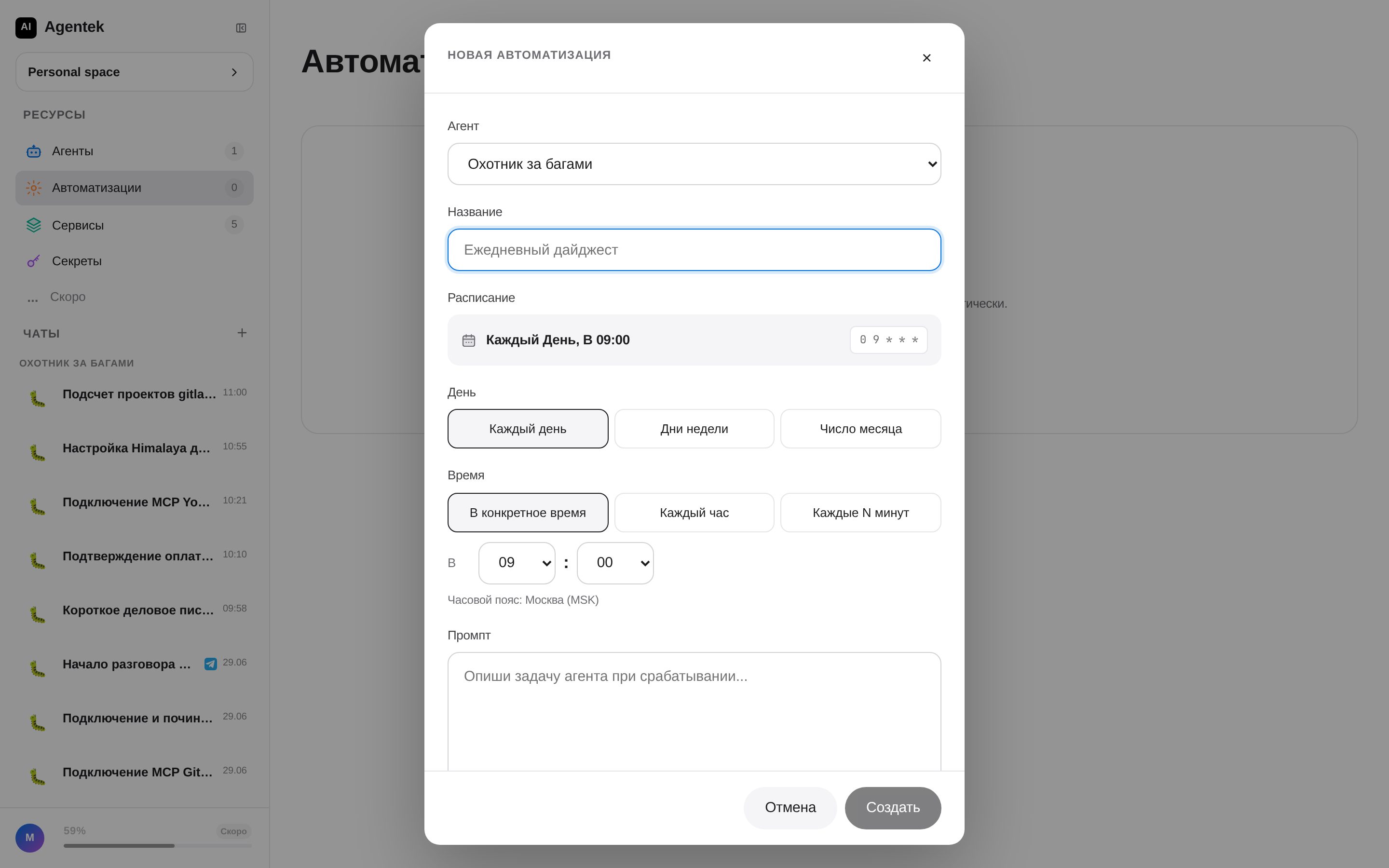
- Автоматизации → Создать автоматизацию: выберите агента, задайте название, расписание (например «Каждый час») и промпт с задачей.
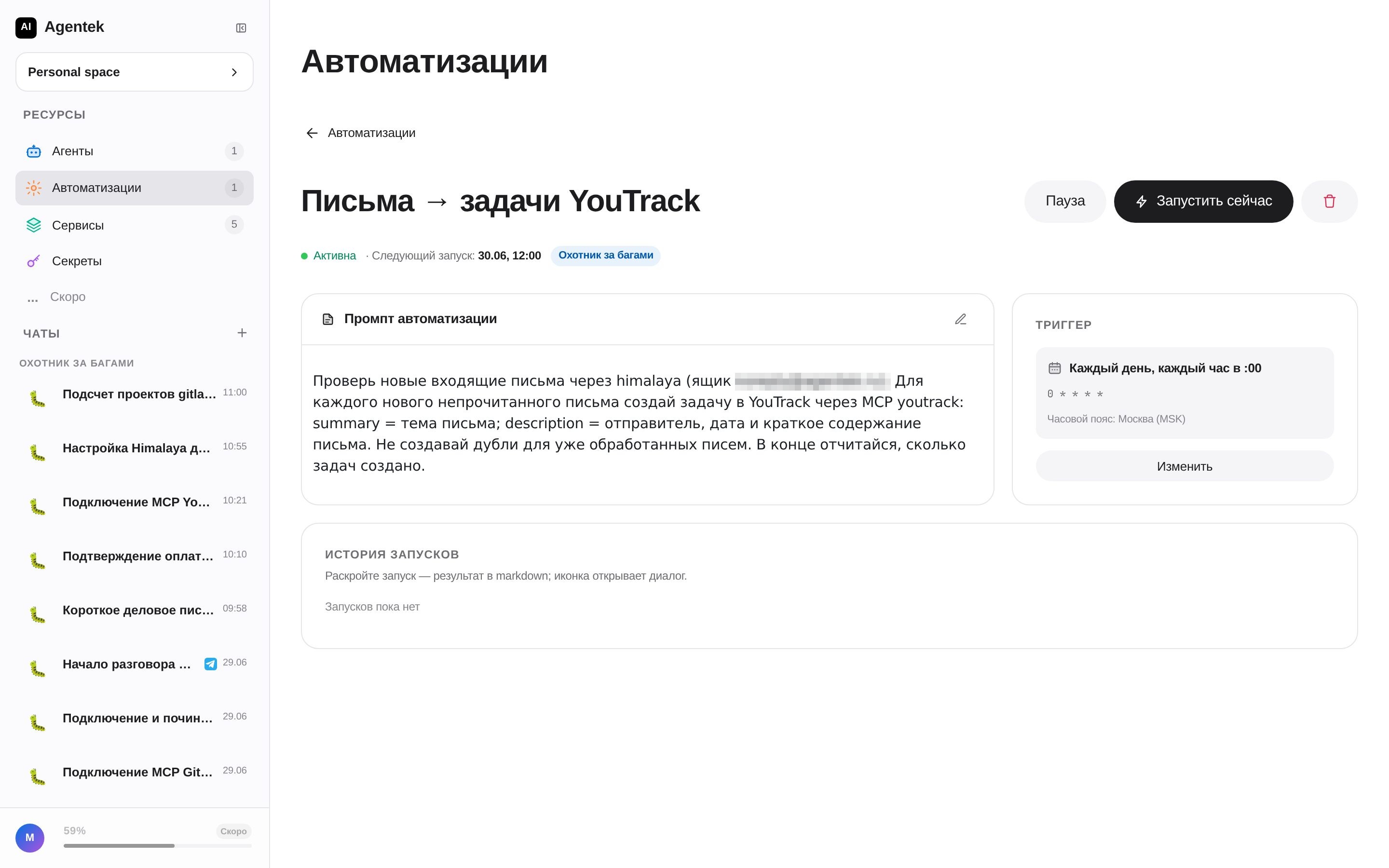
- Автоматизация становится активной и срабатывает по расписанию; кнопка Запустить сейчас — ручной прогон.
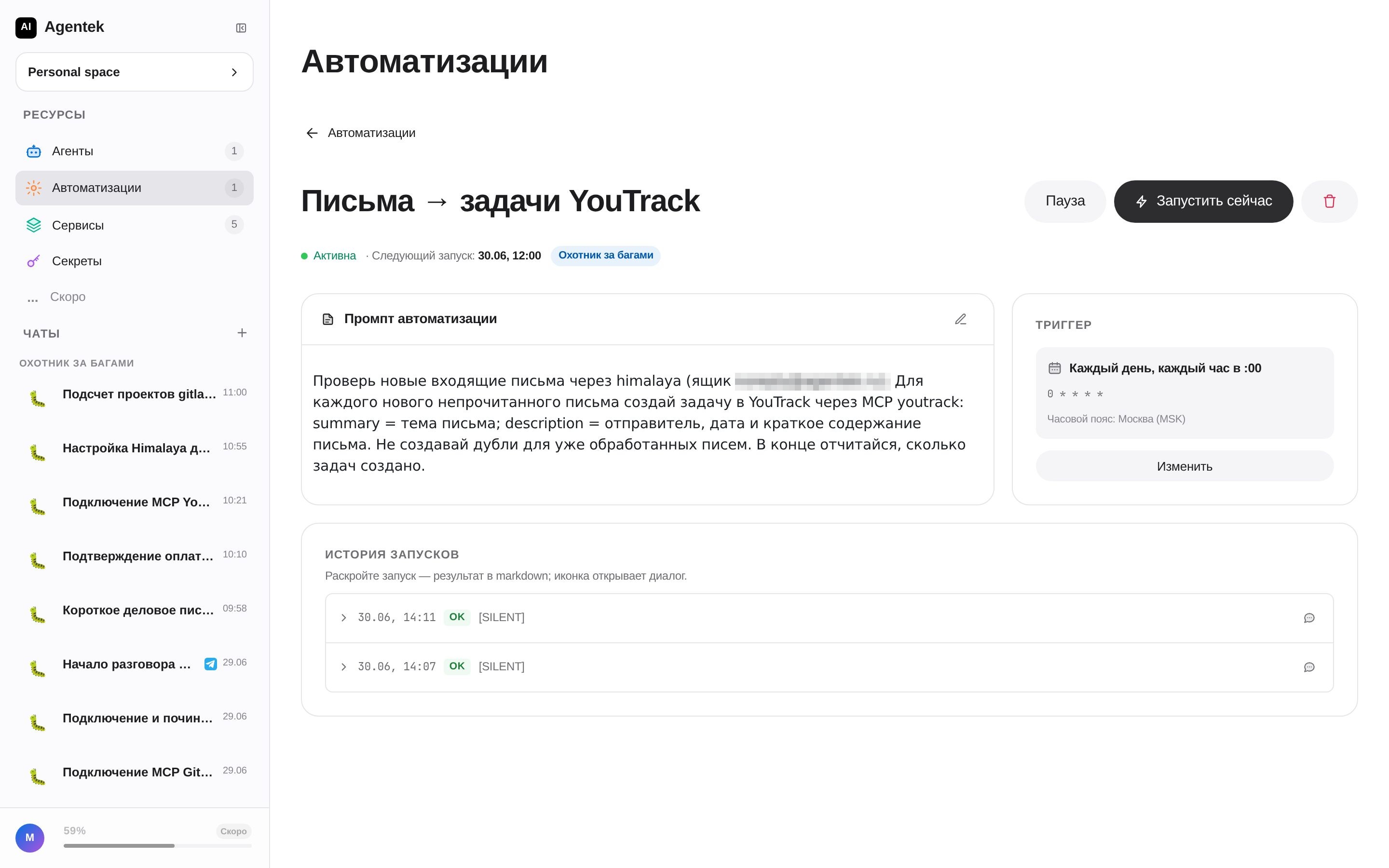
Обязательные поля YouTrack Если проект требует кастомные поля (например «Вид работы» в проекте DL), укажите их значение в промпте — иначе создание задачи будет отклонено правилом проекта.
Подтверждение действий
Перед потенциально опасными действиями (команды в терминале, выполнение кода) Hermes-агент по умолчанию спрашивает подтверждение: показывает команду и кнопки Разрешить (один раз), В сессии (до конца сессии), Всегда (запомнить) и Отклонить.
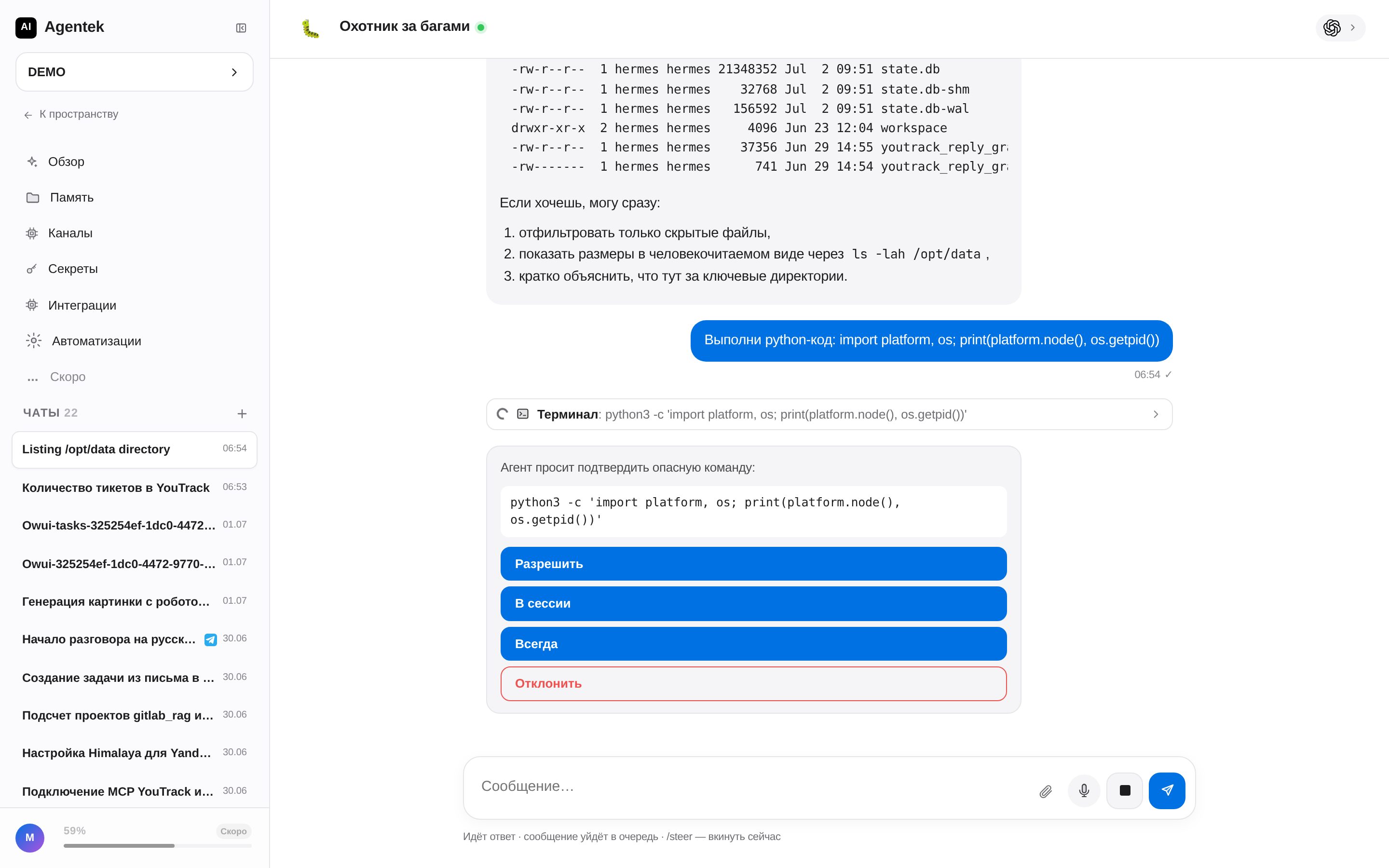
Отключить подтверждения
Чтобы агент выполнял действия без запроса, добавьте ему секрет HERMES_YOLO_MODE = 1 (Секреты → Создать секрет, уровень «Агент»). После этого агент перестаёт спрашивать разрешение.
Только для доверенного окружения HERMES_YOLO_MODE=1 снимает все подтверждения — включайте лишь для изолированного профиля агента, которому вы доверяете. Для Claude Code аналогичный обход — секрет IS_SANDBOX=1 (см. «Доступ к Claude Code»).