Agentek
Ключ доступа к моделям и работа из IDE
LLM-ключ и работа из IDE
Получить ключ
- Войдите в https://console.agentek.ru (доменная учётка, см. доступ через AD).
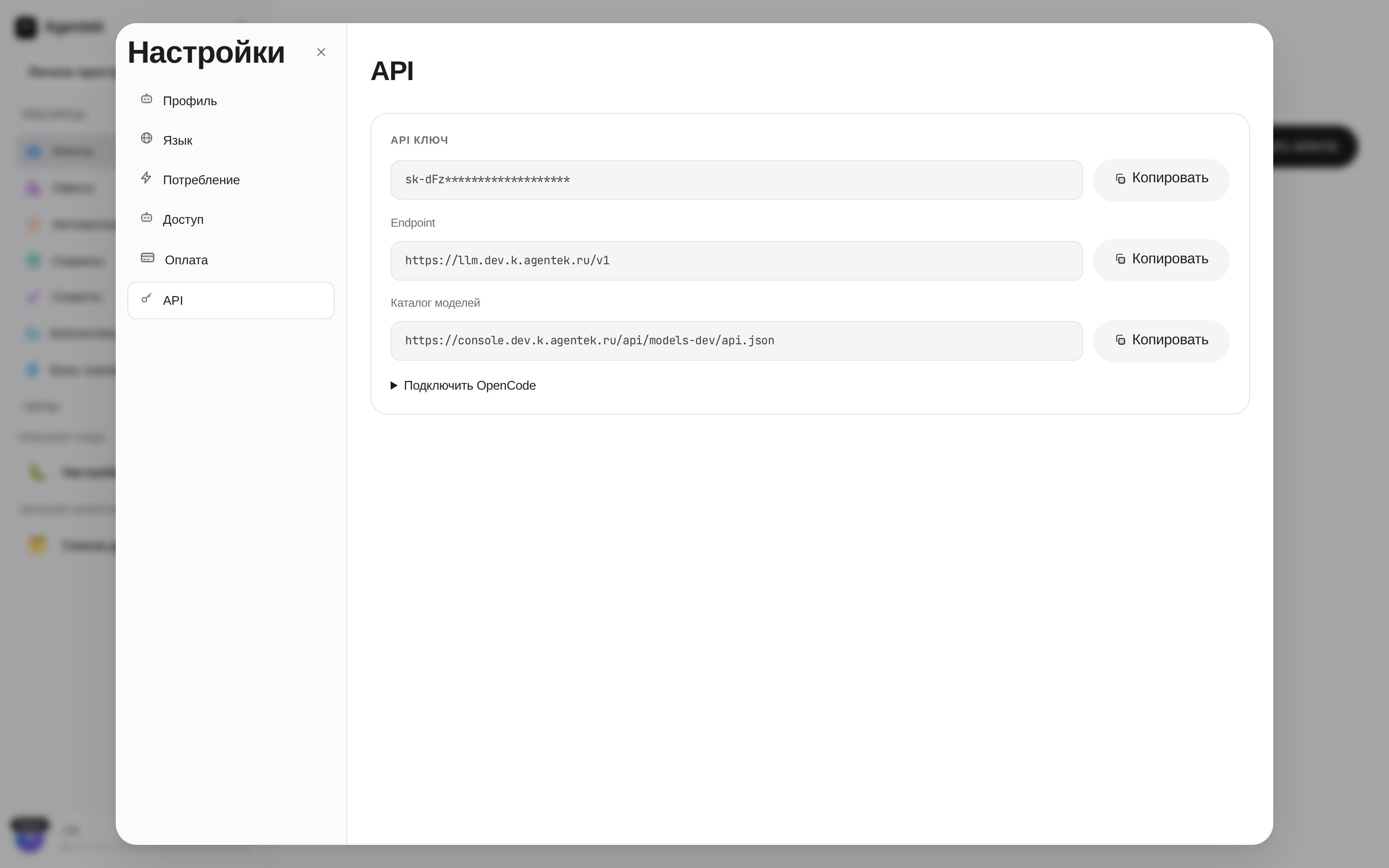
- Откройте меню пользователя (аватар внизу слева) → Настройки → API ключи.
- Скопируйте ключ LLM Роутера (поле LITELLM) кнопкой «Копировать».
Подключить модель в Cursor
Settings → Models:
- Override OpenAI Base URL: https://адрес-роутера-вашей-инсталляции
- OpenAI API Key: ваш ключ из шага выше
- + Add Custom Model: одна из
gpt-5.4/gpt-5.5/gpt-5.3-codex
Cursor не заработает, пока LLM-эндпоинт не открыт наружу Cursor отправляет запросы к модели не с вашей машины, а со своих серверов: он ходит на указанный Base URL из интернета. Пока адрес роутера вашей инсталляции доступен только изнутри контура, Cursor будет получать ошибку соединения — вход в VPN на рабочей машине тут не помогает. Чтобы Cursor работал, LLM-эндпоинт нужно опубликовать наружу (внешний адрес с валидным TLS и авторизацией по ключу) — это отдельное решение, которое согласуется с ИБ. Клиенты, которые ходят к модели напрямую с рабочей машины (IntelliJ AI Assistant с custom-моделью, Continue/Cline), внутри контура работают без публикации.
Подключить в IntelliJ IDEA (AI Assistant)
Используйте custom-модель с тем же base URL и ключом — инструкция JetBrains: Use custom models.
Coding Studio (OpenCode) — кодер прямо в платформе
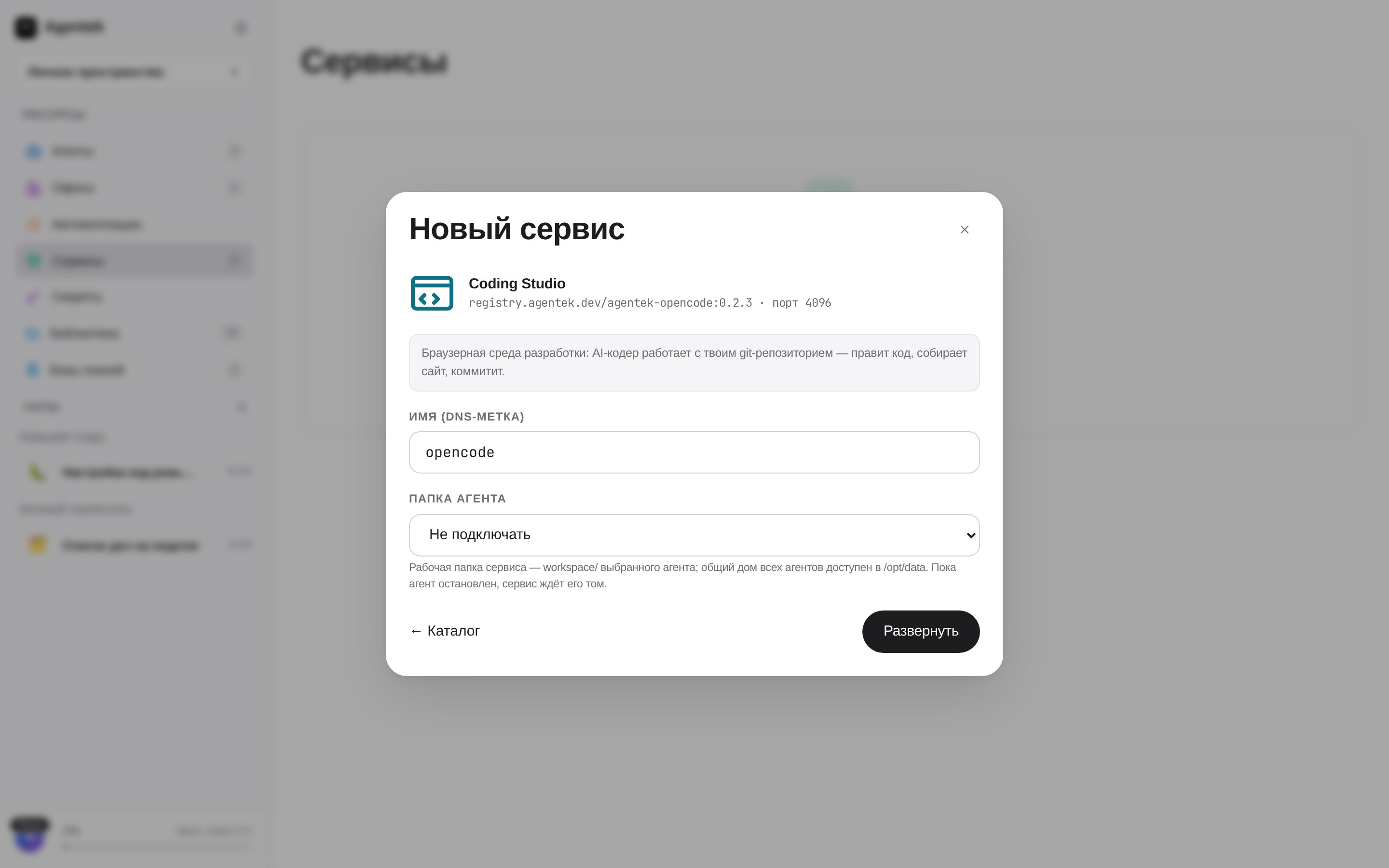
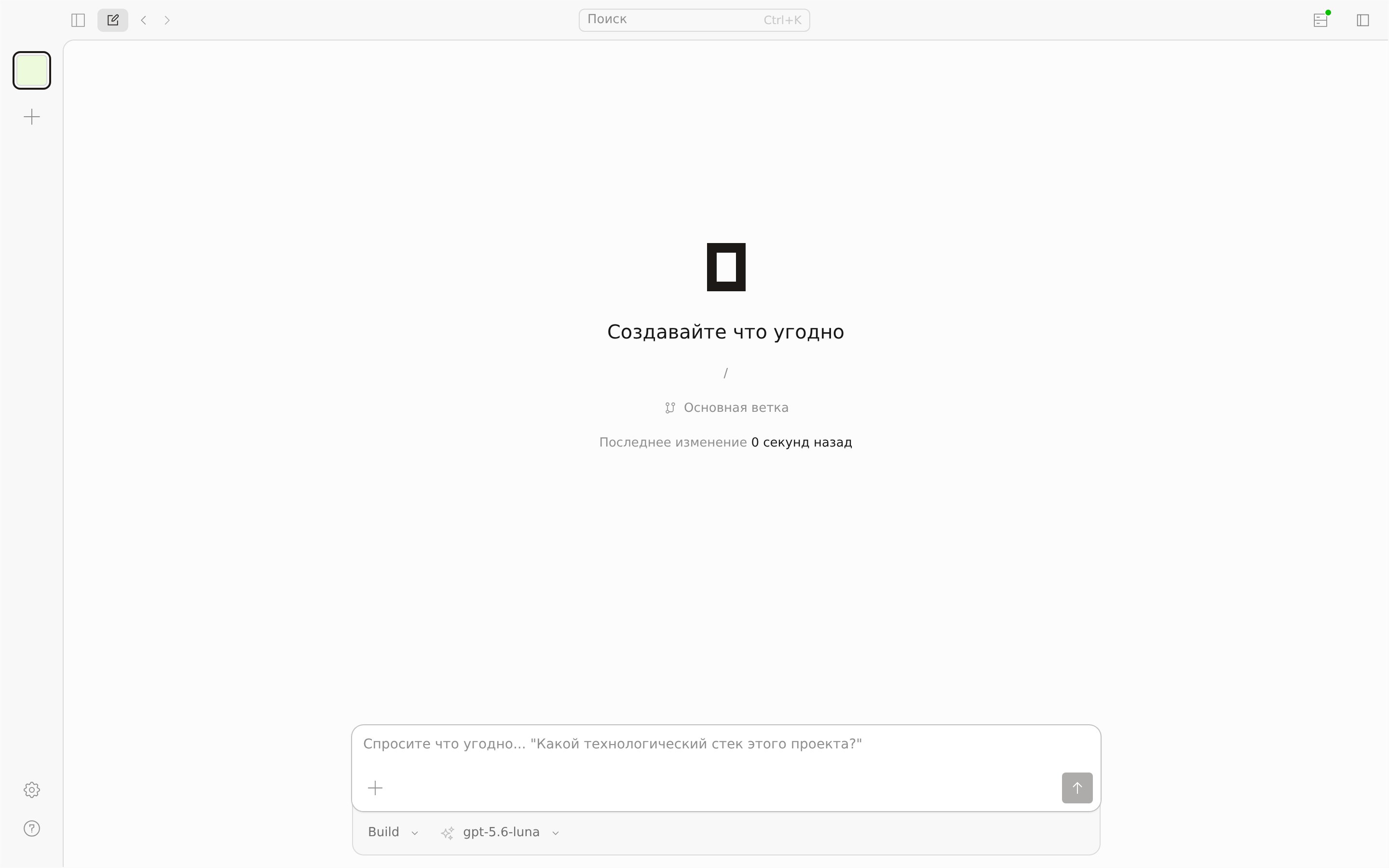
Когда IDE на рабочей машине не вариант, разверните Coding Studio — браузерную среду разработки на базе opencode: AI-кодер работает с git-репозиторием, правит код и коммитит. Раздел Сервисы → Создать сервис → шаблон Coding Studio. Ключ LLM Роутера и список моделей платформа подключает автоматически — ничего из этой главы настраивать не нужно.
При создании подключите агента: рабочей папкой студии станет workspace/ этого агента — репозитории и правки видны и агенту, и студии. Открывается студия кнопкой «Открыть» под вашей учёткой консоли; посторонний на адрес сервиса не попадёт.